Das Wichtigste in Kürze:
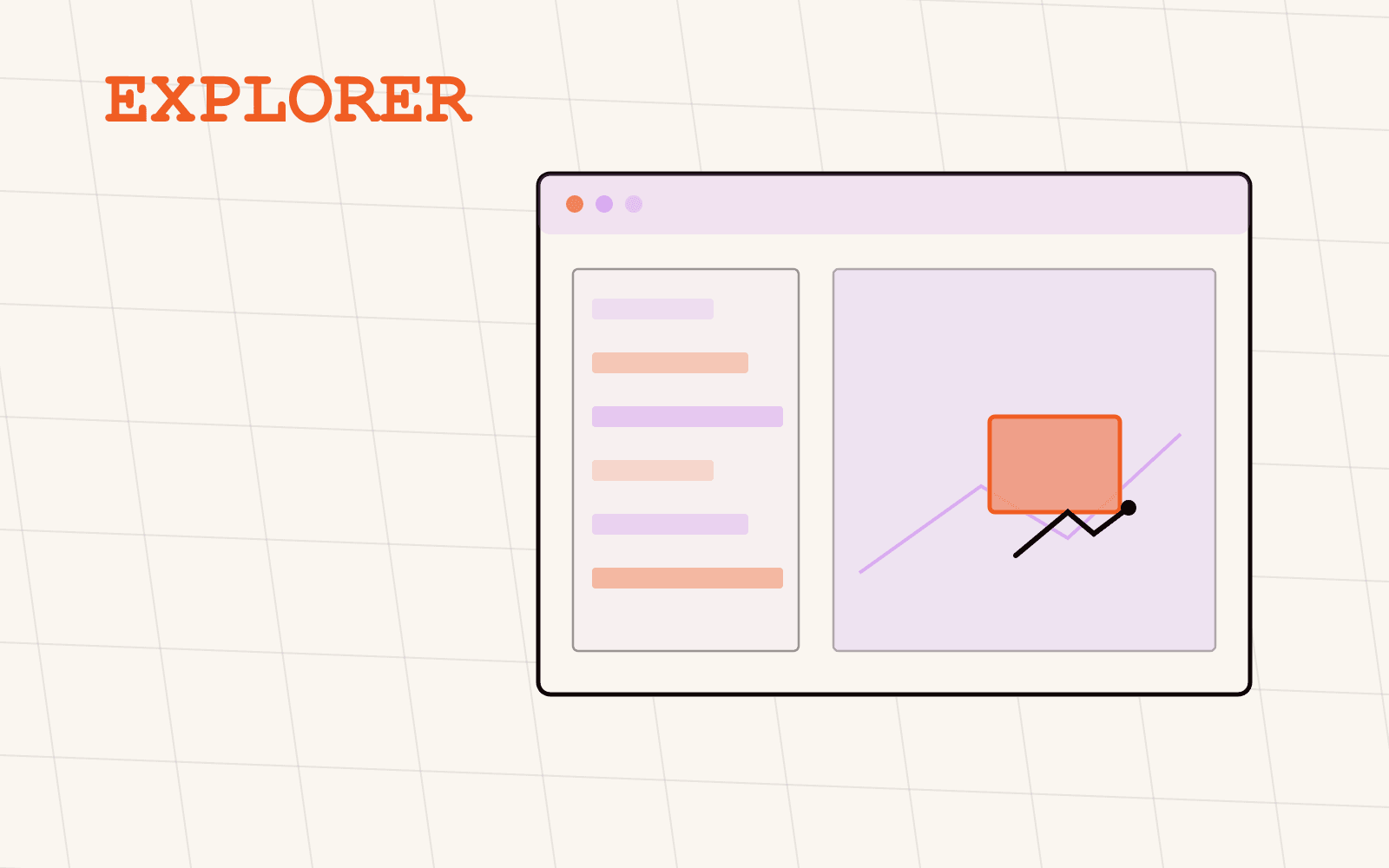
- Mapular Explorer ist eine browserbasierte Oberfläche für dasselbe harmonisierte Datenmodell, das auch über die GIS-, CAD- oder BI-taugliche Anbindung ausgeliefert wird, kein separates, dünneres Produkt
- Datensätze sind in durchsuchbare Kategorien gegliedert, ALKIS, ATKIS, Städtebauliche Planung, Risiko & Zonen, Höhe & 3D sowie Demografie, jeweils mit Abdeckungsgrad je Region auf einen Blick
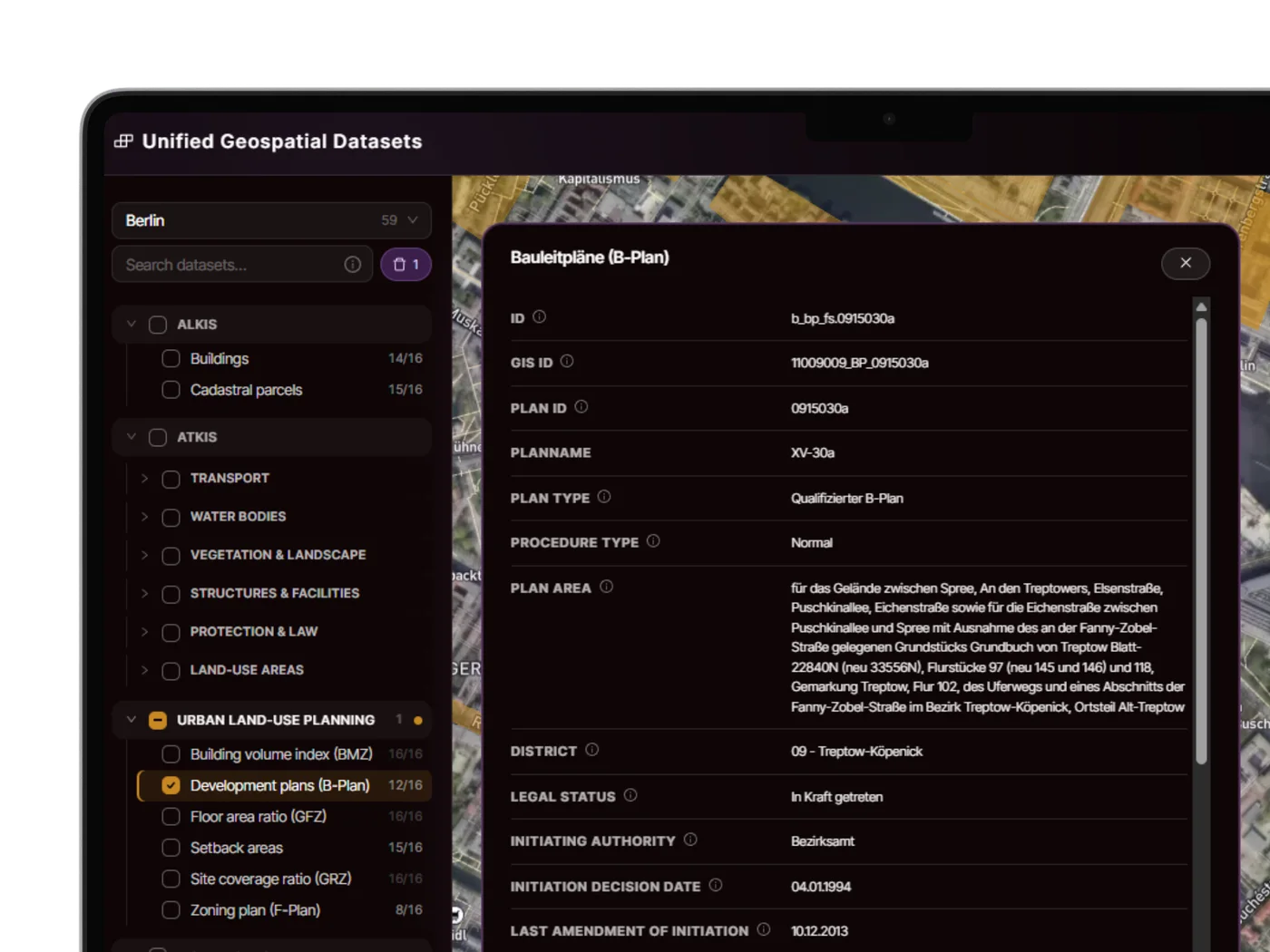
- Ein Klick auf jedes Objekt öffnet dessen vollständiges Attributfenster genau wie veröffentlicht, mit dem Quelldokument einen Klick entfernt, wo eines existiert
- Suche und eine Bundesland- oder Stadtauswahl grenzen die Karte ein, bevor überhaupt eine Fläche gezeichnet wird, sodass eine einmalige Frage keine aufgesetzte Abfrage braucht
- Was Sie finden, lässt sich direkt aus Explorer exportieren, anklicken und herunterladen; für einen Workflow, den Ihr Team häufig durchführt, kann Mapulars individuelle Entwicklung daraus ein eigenes Werkzeug machen
Die meisten Fragen zu deutschen Geodaten sind kein "gib mir eine Pipeline", sondern ein "existiert das eine, und was steht dort genau drin". Gibt es einen Bebauungsplan für dieses Grundstück, und was erlaubt er? Wie hoch ist dieses Gebäude laut LOD2? Liegt diese Adresse in einer Hochwassergefahrenzone? Mapular Explorer ist genau für diese Art von Frage gebaut: sofort, im Browser, ohne GIS-Projekt aufzusetzen und ohne Schema zu lernen, bevor das erste Ergebnis überhaupt sichtbar wird.
Was ist Mapular Explorer?
Mapular Explorer ist der browserbasierte Weg, Mapulars harmonisiertes Geodatenmodell direkt anzusehen, Ebene für Ebene, Objekt für Objekt, ohne ein GIS-Projekt aufzusetzen oder eine einzige Abfrage zu schreiben. Er steht neben der GIS-, CAD- oder BI-tauglichen Anbindung als zweiter von zwei Wegen zu denselben Daten: Ein Weg liefert das Modell über Standardformate in die eigenen Werkzeuge, der andere lässt es sich direkt ansehen.
Dieses "dieselben Daten" ist wörtlich gemeint. Explorer läuft nicht auf einem Beispielausschnitt für Vorführungen. Jeder Datensatz, den Sie in Explorer einschalten können, ist dieselbe harmonisierte Ebene, die im Geodatenkatalog dokumentiert ist, mit derselben Abdeckung je Bundesland und demselben Attributschema, nur zum Ansehen aufbereitet statt in die eigene Infrastruktur eingespeist.
Welche Daten sehen und laden Sie tatsächlich?
Die Datensatzliste in Explorer ist wie der Katalog nach Kategorie gegliedert, nicht nach Bundesland, denn dieselbe Kategorie deckt alle 16 Bundesländer ab, mit einem Vollständigkeitsgrad je Kategorie, der sich schon vor der Suche zeigt, statt durch Ausprobieren entdeckt zu werden.
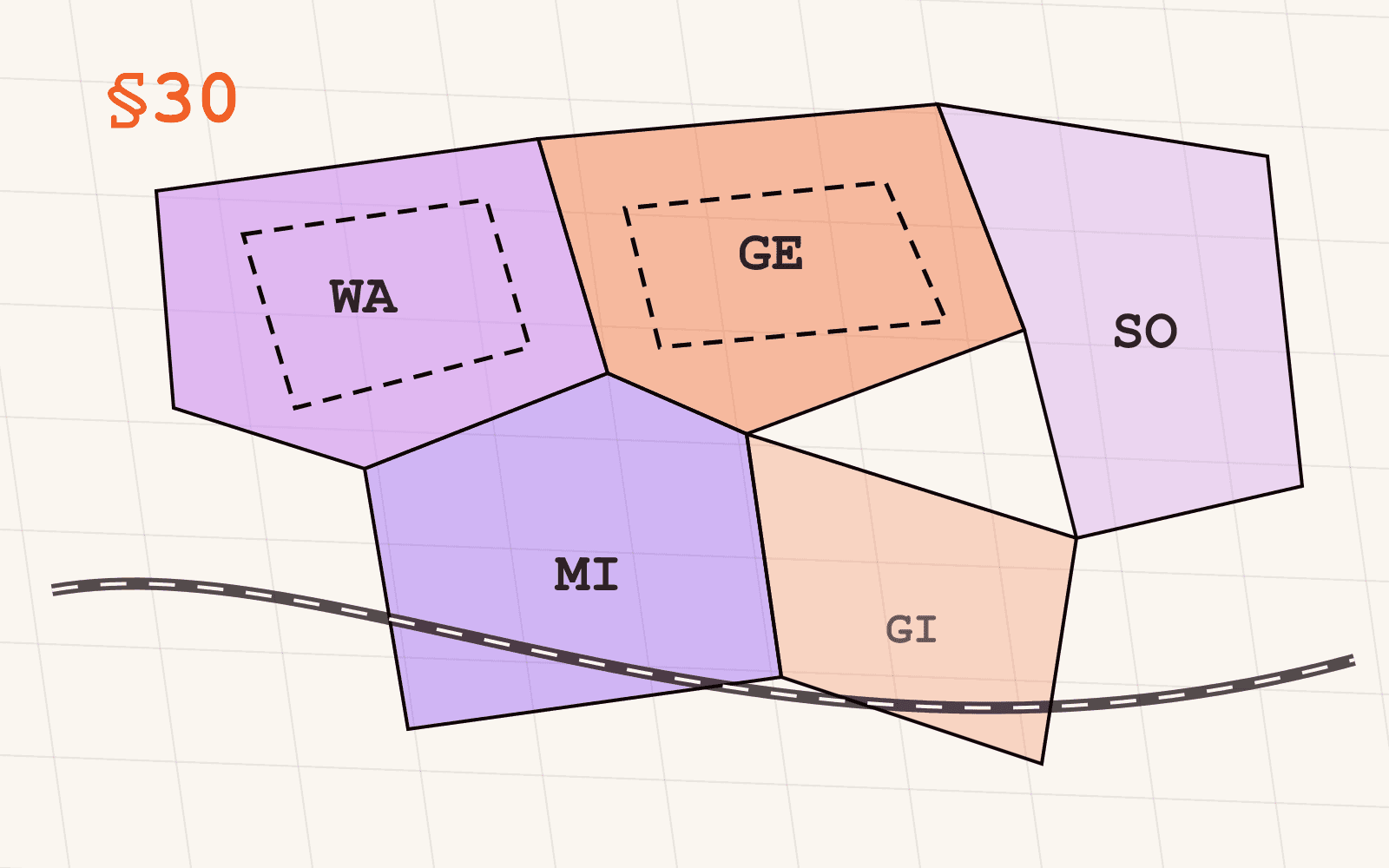
- ALKIS: Flurstücke und Gebäude aus Deutschlands amtlichem Liegenschaftskataster
- ATKIS: topographische Basisdaten zu Verkehr, Gewässern, Vegetation und Landschaft, Bauwerken und Einrichtungen, Schutzgebieten sowie Flächennutzung
- Städtebauliche Planung: Bebauungspläne, Flächennutzungspläne und Abstandsflächen
- Risiko & Zonen: Hochwasser- und Überschwemmungszonen, Erdbebenzonen, Schneelastzonen, Windlastzonen, Untergrundklassen und Trinkwasserschutzgebiete
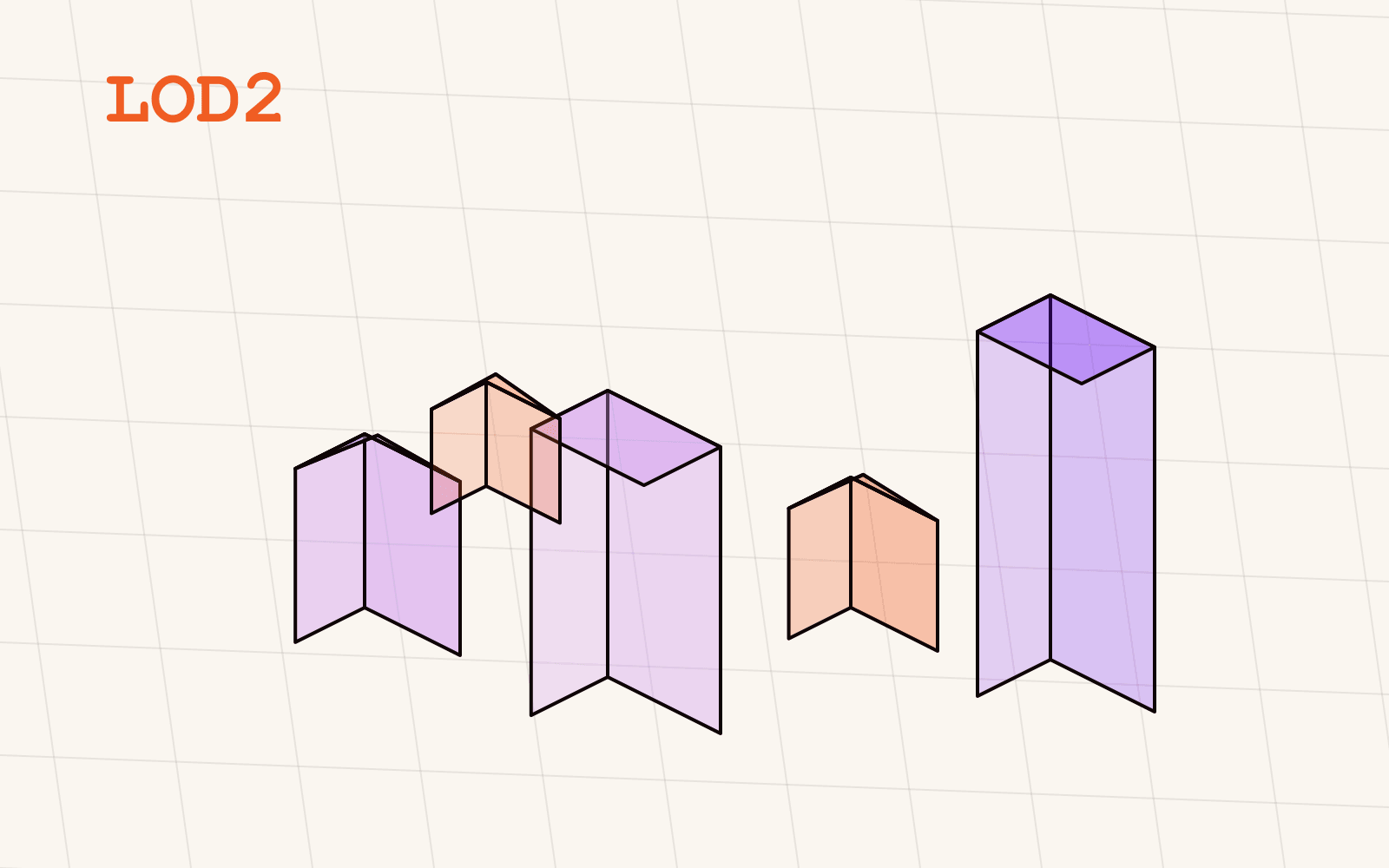
- Höhe & 3D: das digitale Geländemodell und LOD2-3D-Gebäudemodelle
- Demografie: nationale Bevölkerungs- und Arbeitsmarktindikatoren, im selben Modell wie die räumlichen Ebenen
Jede Kategorie zeigt einen Vollständigkeitszähler gegen die 16 Bundesländer, bevor Sie sich auf eine Suche festlegen, sodass eine Lücke als Lücke erkennbar ist statt als stilles leeres Ergebnis.
Können Sie herunterladen, was Sie finden?
Ja. Ein Objekt, eine gefilterte Ebene oder eine kleine Shortlist lässt sich direkt aus dem Browser exportieren, ohne separates Download-Portal, ohne Anfrageformular vorab. Ansehen, anklicken, exportieren, das ist der ganze Workflow für eine einmalige Prüfung oder eine Handvoll Standorte.
Für alles darüber hinaus, einen Prozess, der nach Zeitplan läuft, oder ein System, das die Daten automatisch braucht, siehe den nächsten Abschnitt: Explorer deckt die gelegentliche Abfrage ab, für die wiederkehrenden gibt es zwei unterschiedliche Wege.
Was passiert, wenn Sie auf ein Objekt klicken?
Hier zeigt sich der Unterschied zu einem statischen Export. Ein Klick auf ein Bebauungsplan-Polygon öffnet zum Beispiel ein Attributfenster mit jedem Feld, das der Plan trägt: Plan-ID, Planname, Plantyp (ein qualifizierter gegenüber einem einfachen B-Plan liest sich rechtlich anders), Verfahrensart, die rechtliche Beschreibung des Plangebiets, Bezirk, Rechtsstand, aufstellende Behörde und die vollständige Zeitlinie von Aufstellungsbeschluss und Änderungen. Nichts hier ist zusammengefasst oder gekürzt; es ist der harmonisierte Datensatz, vollständig, mit einem Verweis auf die veröffentlichende Behörde, damit er bei Bedarf an der Quelle geprüft werden kann.
Dasselbe Muster gilt über alle Ebenen hinweg. Ein Flurstück zeigt sein Flurstückskennzeichen und seine Fläche. Ein LOD2-Gebäude zeigt seine Höhenattribute. Eine Hochwasserzone zeigt ihre Gefahrenklasse. Ein Interaktionsmodell, konsequent über jeden Datensatz angewendet, den Explorer führt, und genau das macht ihn nutzbar für jemanden, der einen Standort nach dem anderen prüft, statt jemanden, der das Schema bereits auswendig kennt.
Für wen ist Explorer gedacht, und was nutzen Sie stattdessen für wiederkehrende Arbeit?
Explorer ist für den Moment gebaut, in dem eine Frage schneller ankommt, als eine Pipeline sie beantworten könnte: eine Planerin, die ein Grundstück vor einem Anruf prüft, ein Analyst, der eine Gefahrenklasse stichprobenhaft verifiziert, jeder, der heute Nachmittag drei Standorte ansehen muss statt diesem Quartal eine Datenquelle zu integrieren. Kein GIS-Setup, keine API-Zugangsdaten, keine Schemadokumentation, die erst gelesen werden muss.
Sobald sich diese Frage wiederholt, zu einer Screening-Regel wird, die Sie jede Woche laufen lassen wollen, oder in ein Modell neben Ihren eigenen Portfoliodaten gehört, ist Explorer allein nicht mehr das richtige Werkzeug, nicht weil er begrenzt ist, sondern weil ein Browser-Tab kein Weg ist, einen wiederholbaren Prozess zu betreiben. Wenn Sie eigentlich die Rohdaten in einem System brauchen, das Sie bereits betreiben, ist die GIS-, CAD- oder BI-taugliche Anbindung dafür da: dasselbe Schema, dieselbe Abdeckung, über eine REST API mit eigenen Filterparametern, und Downloads in GeoJSON, Shapefile, GeoParquet oder weiteren Formaten. Aber ein echter Screening-Workflow, Flurstücke über einer Mindestgröße, ohne bestehende Bebauung, mit einer Bauleitplanung, die die Nutzung tatsächlich erlaubt, ist mehr, als ein Filterparameter für sich ausdrücken kann. Für eine bekannte, wiederkehrende Prüfung wie diese baut Mapulars individuelle Entwicklung die eigentliche Filterlogik direkt in Explorer ein, sodass der Workflow zu einer gespeicherten Ansicht wird, die Ihr Team wiederverwendet, statt zu einem manuell wiederholten Durchgang.
Bebaubare, unbebaute Grundstücke in Deutschland screenen geht genau diesen Workflow durch, Grundstücksgröße, Bevölkerungsschwellen und Zulässigkeit nach Bauleitplanung in einem Filter kombiniert, als konkretes Beispiel dafür, was auf diesem Weg entsteht.
Wie geht es von hier weiter?
Wer vor der Entscheidung für einen Zugangsweg erst sehen will, was tatsächlich im Modell steckt, findet im Geodatenkatalog jede Ebene, die Explorer zeigen kann, mit exakter Abdeckung je Bundesland, offen ausgewiesen.