Überprüfung & Absenden
Letzter Schritt -- bestätigen Sie die Richtigkeit Ihrer Angaben, stimmen Sie den Datenschutzbestimmungen zu, unterschreiben Sie mit dem Finger und senden Sie die Meldung ab.
Sie sind fast fertig. In diesem letzten Schritt bestätigen Sie die Richtigkeit Ihrer Angaben, stimmen den Datenschutzbestimmungen zu und unterschreiben die Meldung mit Ihrem Finger.
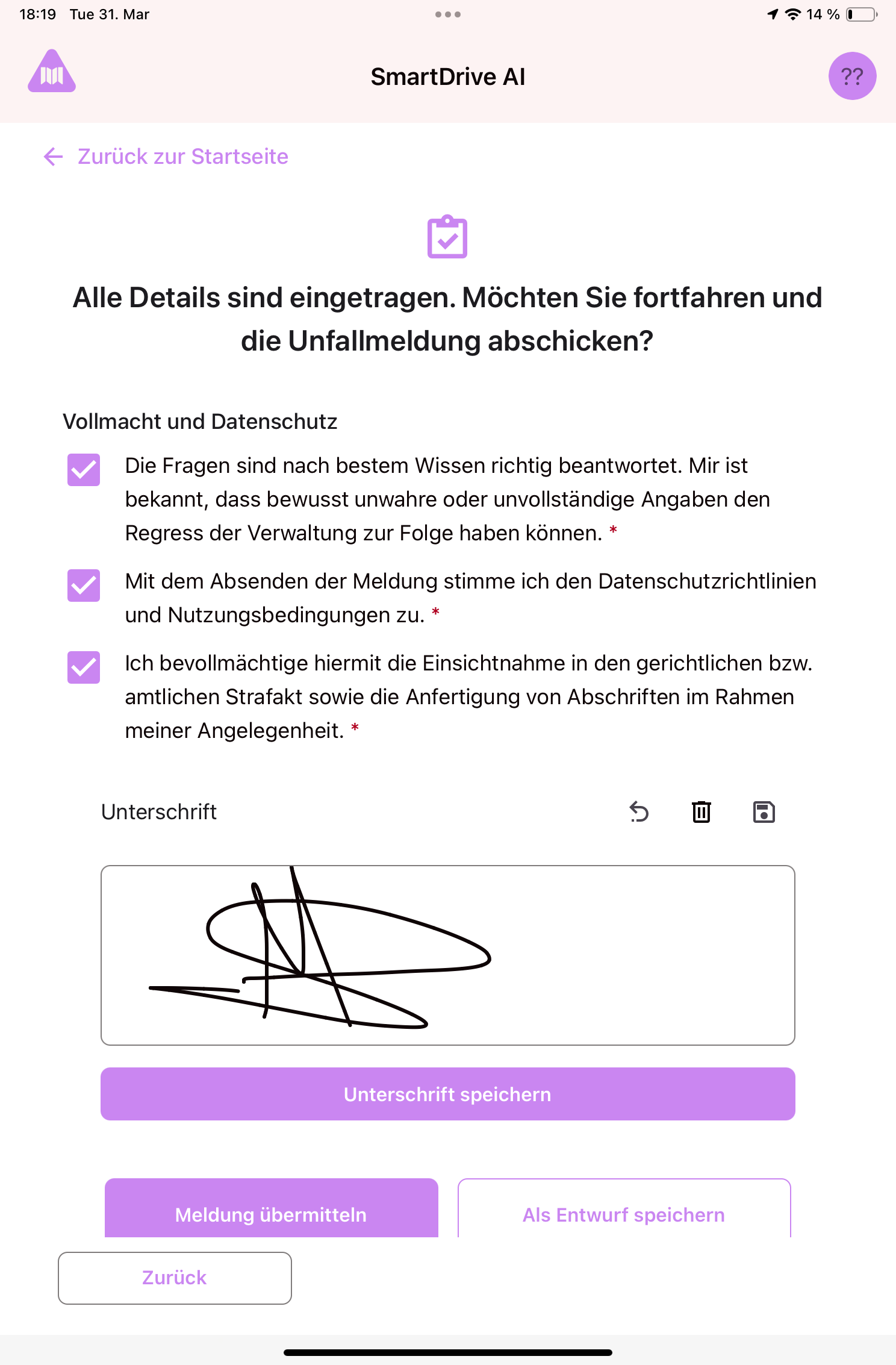
Bestätigungs-Checkboxen
Sie müssen alle drei Felder abhaken, bevor Sie absenden können:
- Erklärung -- "Die Fragen sind nach bestem Wissen richtig beantwortet. Mir ist bekannt, dass bewusst unwahre oder unvollständige Angaben den Regress der Verwaltung zur Folge haben können." Tippen Sie auf die Checkbox, um dies zu bestätigen.
- Datenschutz -- "Mit dem Absenden der Meldung stimme ich den Datenschutzrichtlinien und Nutzungsbedingungen zu." Tippen Sie zum Einverständnis.
- Vollmacht -- "Ich bevollmächtige hiermit die Einsichtnahme in den gerichtlichen bzw. amtlichen Strafakt sowie die Anfertigung von Abschriften im Rahmen meiner Angelegenheit." Tippen Sie zur Bevollmächtigung.
Unterschrift
- Unterschreiben Sie im Unterschriftsbereich mit Ihrem Finger direkt auf dem Bildschirm. Unterschreiben Sie wie gewohnt.
- Wenn Sie nicht zufrieden sind, tippen Sie auf das Rückgängig-Symbol, um den letzten Strich zu entfernen, oder auf das Papierkorb-Symbol, um alles zu löschen und neu zu beginnen.
- Tippen Sie auf das Speichern-Symbol, um Ihre Unterschrift zu bestätigen.
Absenden
- Wenn alle drei Checkboxen angehakt und Sie unterschrieben haben, tippen Sie auf "Absenden".
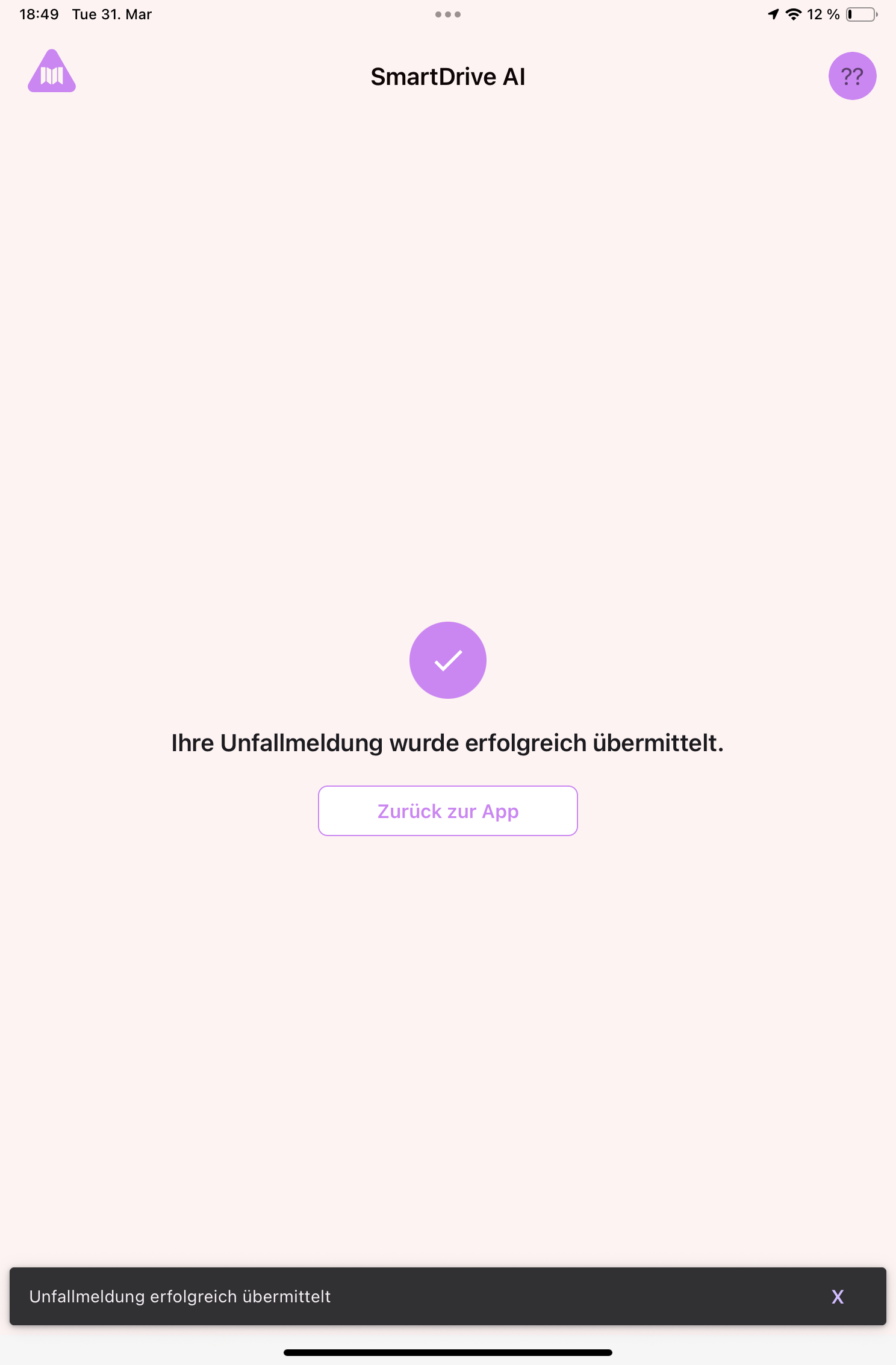
- Sie sehen einen Bestätigungsbildschirm mit einem grünen Häkchen und der Nachricht: "Ihre Unfallmeldung wurde erfolgreich übermittelt."
- Tippen Sie auf "Zurück zur App", um zum Startbildschirm zurückzukehren.
Was, wenn Sie noch nicht bereit sind?
Wenn Sie noch nicht absenden möchten, tippen Sie stattdessen auf "Speichern". Dies speichert die Meldung als Entwurf. Sie können später darauf zurückkommen, indem Sie auf dem Startbildschirm auf "Unfallmeldung erstellen" tippen. Ihr Entwurf wird automatisch geladen.
Noch Fragen?
Kontaktieren Sie das SmartDrive AI Team
Oder schreiben Sie uns an support-smartdriveai@mapular.com