Schritt 1: Unfallinformationen & Fotos
Erfassen Sie, wann und wo der Unfall passiert ist, Ihr Fahrzeug, den Schadensbereich und nehmen Sie die 8 vorgegebenen Fotos auf.
Schritt 1 erfasst, wann und wo der Unfall passiert ist, Ihre Fahrerdaten, welches Fahrzeug Sie gefahren haben und die 8 vorgegebenen Fotos.
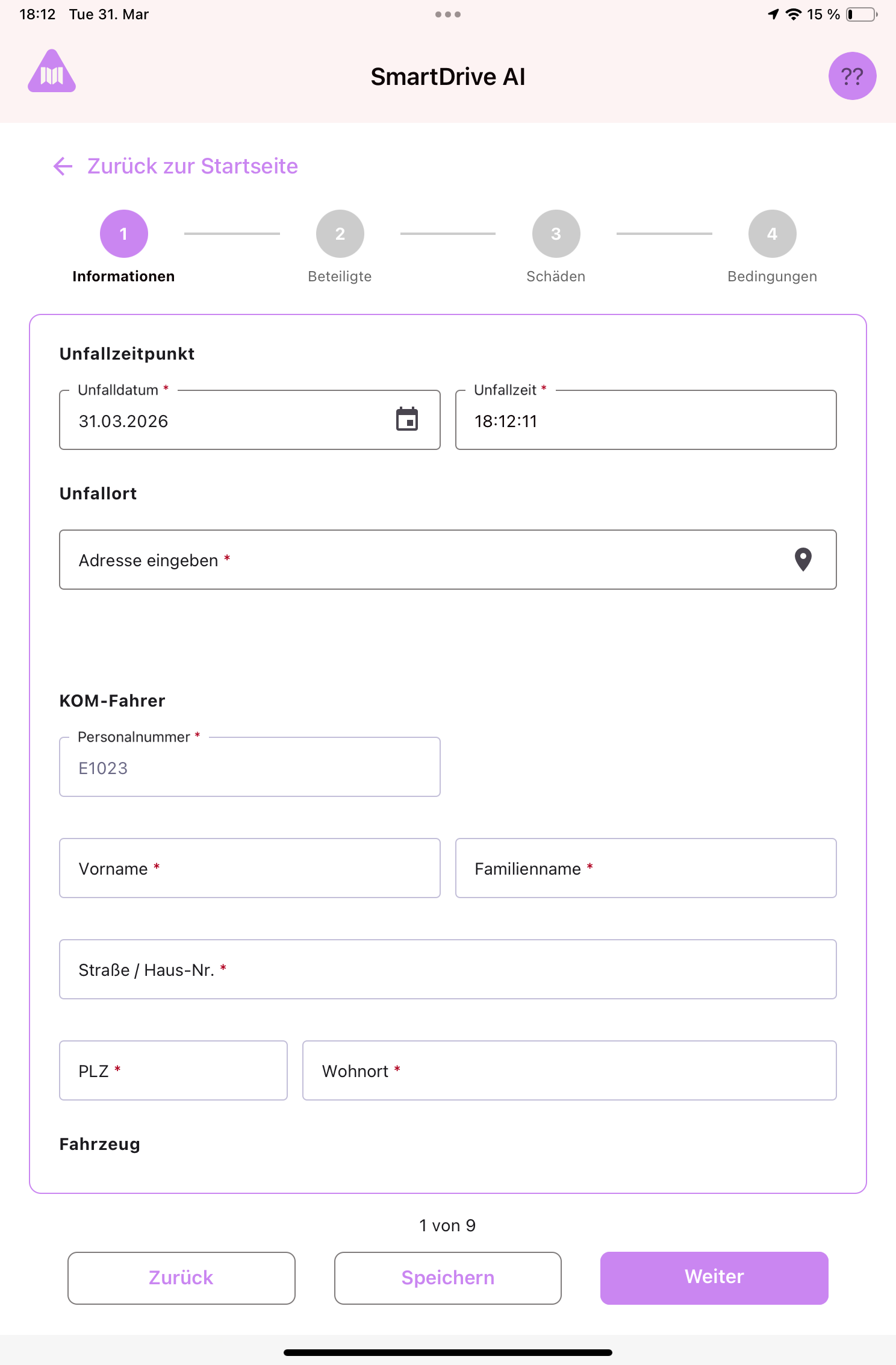
Oben auf dem Bildschirm sehen Sie eine Fortschrittsanzeige (Stepper) mit 4 Schritten: Informationen → Beteiligte → Schäden → Bedingungen. Sie befinden sich jetzt in Schritt 1.
Unfallzeitpunkt
- Datum (Unfalldatum) -- Tippen Sie auf das Datumsfeld, um einen Kalender zu öffnen. Wählen Sie das Unfalldatum aus. Standardmäßig ist das heutige Datum eingestellt.
- Uhrzeit (Unfallzeit) -- Geben Sie die Unfallzeit im Format HH:MM:SS ein.
Unfallort
- Adresse -- Beginnen Sie, die Unfalladresse einzutippen. Die App schlägt passende Adressen vor. Wählen Sie die richtige aus. Ohne Internet können Sie die vollständige Adresse manuell eingeben.
KOM-Fahrer
- Ihre Personalnummer, Name und Adresse werden automatisch basierend auf Ihrer Anmeldung ausgefüllt. Sie müssen hier nichts eingeben.
Fahrzeug
- Tippen Sie auf das Fahrzeug-Dropdown (Fahrzeug-Nr.), um Ihr Fahrzeug anhand des Kennzeichens auszuwählen. Fahrzeugart, Kennzeichen und Fabrikat werden automatisch ausgefüllt.
- Geben Sie die Liniennummer (Linie) und den Kilometerstand (Km-Stand) ein.
Schadensbereich an Ihrem Fahrzeug
- Tippen Sie auf "Schadensbereich bearbeiten", um ein Fahrzeugdiagramm zu öffnen. Zeichnen Sie auf dem Diagramm, wo sich der Schaden an Ihrem Fahrzeug befindet. Tippen Sie auf Schließen, wenn Sie fertig sind.
Unfallfotos -- 8 vorgegebene Blickwinkel
Die App fordert Sie auf, den Unfall aus 8 bestimmten Blickwinkeln zu fotografieren. Jeder Blickwinkel hat eine Beschriftung und ein Referenzbild:
- Nahaufnahme -- Detailaufnahme des Schadens an Ihrem Fahrzeug
- Ecke vorne links -- Vordere linke Ecke Ihres Fahrzeugs
- Ecke vorne rechts -- Vordere rechte Ecke Ihres Fahrzeugs
- Ecke hinten links -- Hintere linke Ecke Ihres Fahrzeugs
- Ecke hinten rechts -- Hintere rechte Ecke Ihres Fahrzeugs
- Unfallgegner vorne links -- Gegnerisches Fahrzeug, vorne links
- Unfallgegner hinten rechts -- Gegnerisches Fahrzeug, hinten rechts
- Schaden Unfallgegner -- Detailaufnahme des Schadens am gegnerischen Fahrzeug
So nehmen Sie Fotos auf
- Tippen Sie auf das Kamera-Symbol neben einer Beschriftung. Die Kamera öffnet sich. Machen Sie das Foto und bestätigen Sie es.
- Alternativ tippen Sie auf das Hochladen-Symbol, um ein vorhandenes Foto aus der Galerie auszuwählen.
- Ein grünes Häkchen erscheint, wenn ein Foto für diese Beschriftung aufgenommen wurde.
Tipps
- Pflichtfelder -- Felder mit einem roten Sternchen (*) sind Pflichtfelder. Sie können erst zur nächsten Seite wechseln, wenn alle Pflichtfelder ausgefüllt sind.
- Navigation -- Verwenden Sie die Pfeiltasten am unteren Bildschirmrand, um vor- oder zurückzugehen. Sie können auch auf jeden abgeschlossenen Schritt in der Fortschrittsanzeige tippen, um direkt dorthin zu springen. Tippen Sie jederzeit auf "Speichern", um Ihren Fortschritt als Entwurf zu sichern.
- Fotoqualität -- Achten Sie auf ausreichend Licht, halten Sie das iPad ruhig und nehmen Sie genügend Umgebung mit auf, damit die Schadensposition erkennbar ist.
- Fotos werden lokal gespeichert und automatisch hochgeladen, sobald Sie Internet haben.
Noch Fragen?
Kontaktieren Sie das SmartDrive AI Team
Oder schreiben Sie uns an support-smartdriveai@mapular.com