Kartendarstellung
Wie Sie die Karte anpassen: Farbrampen, 3D-Modus, Basiskarten, die Legende und gespeicherte Viewport-Lesezeichen.
Jede Series in einem Mapbook hat visuelle Einstellungen, die Sie anpassen können. Sie können auch die Hintergrundkarte wechseln, den 3D-Modus umschalten und Viewport-Lesezeichen speichern.
Farbrampen
Jede Datenseries hat eine Farbrampe, die niedrige Werte einer Farbe und hohe Werte einer anderen Farbe zuordnet.
- 1Klicken Sie auf den Series-Namen in der Seitenleiste, um ihre Einstellungen zu öffnen.
- 2Wählen Sie unter Farbe eine Voreinstellung oder definieren Sie eine eigene Start- und Endfarbe.
- 3Die Karte aktualisiert sich sofort.
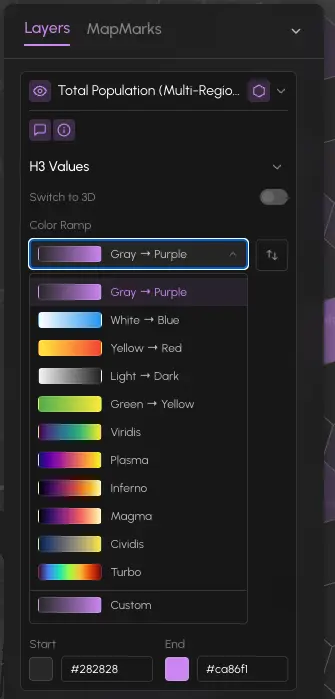
Die Farbrampe gilt für das Hex-Raster. Jede Zelle wird basierend darauf eingefärbt, wo ihr Wert im Bereich von Minimum bis Maximum liegt.
3D-Modus
Der 3D-Umschalter in der Karten-Symbolleiste wechselt von flachen, nur farbkodierten Zellen zu 3D-extrudierten Hexagonen. Im 3D-Modus sind höhere Zellen höher, was eine zweite visuelle Dimension neben der Farbe bietet.
Klicken Sie auf den 3D-Button oben rechts in der Kartensteuerung, um umzuschalten. Sie können die 3D-Ansicht durch Halten der rechten Maustaste beim Ziehen drehen.
Basiskarten
Sie können den Hintergrundkartenstil jederzeit wechseln:
| Stil | Beschreibung |
|---|---|
| Streets | Beschriftete Straßenkarte |
| Satellite | Luftbildaufnahmen |
| Light | Minimales helles Design |
| Dark | Minimales dunkles Design |
| Benutzerdefinierte URL | Beliebige Mapbox-Style-URL |
Öffnen Sie die Basiskarten-Auswahl über die Kartensteuerung (unten links), um Stile zu wechseln. Für einen eigenen Stil fügen Sie eine Mapbox-Style-URL in das benutzerdefinierte Feld ein.
Kartenlegende
Die Legende unten rechts auf der Karte zeigt die Farbskala und den Wertebereich für die aktive Schicht. Sie aktualisiert sich automatisch, wenn Sie eine Series umbenennen.
Schalten Sie die Legende über den Legende-Button in der Kartensteuerung ein oder aus.
MapMarks
MapMarks sind benannte Viewport-Lesezeichen. Speichern Sie bis zu 5 Lesezeichen, um ohne manuelles Schwenken und Zoomen zu einer Region zurückzukehren.
- 1Navigieren Sie die Karte zur Ansicht, die Sie speichern möchten.
- 2Klicken Sie auf den Tab MapMarks im Karten-Konfigurationspanel.
- 3Klicken Sie auf + Markierung hinzufügen und geben Sie ihr einen Namen.
- 4Um zu einer gespeicherten Ansicht zurückzukehren, klicken Sie auf den Markierungsnamen.
MapMarks werden mit dem Mapbook gespeichert. Sie bleiben über Sitzungen hinweg erhalten und sind für Teammitglieder in geteilten Mapbooks sichtbar.
Einklappbare Schichtsteuerung
Schichteinstellungen sind in einklappbare Unterabschnitte gegliedert: H3-Raster (Farbe, Höhe, Deckkraft) und Punkte (Form, Größe, Farbe). Klicken Sie auf einen Abschnittsheader, um ihn auf- oder einzuklappen, damit das Panel kompakt bleibt.
Einheitliche Suche
Die Suchleiste in der Karten-Symbolleiste akzeptiert beliebige Adressen, Städte oder Ortsnamen. Mapbox-Geocoding navigiert die Karte zum gefundenen Ort und markiert die geocodierte Zelle, bis Sie sie verwerfen.