Die Benutzeroberfläche
Ein Überblick über die zwei Hauptbereiche, die Seitenleiste und die Navigationssteuerelemente eines Mapbooks.
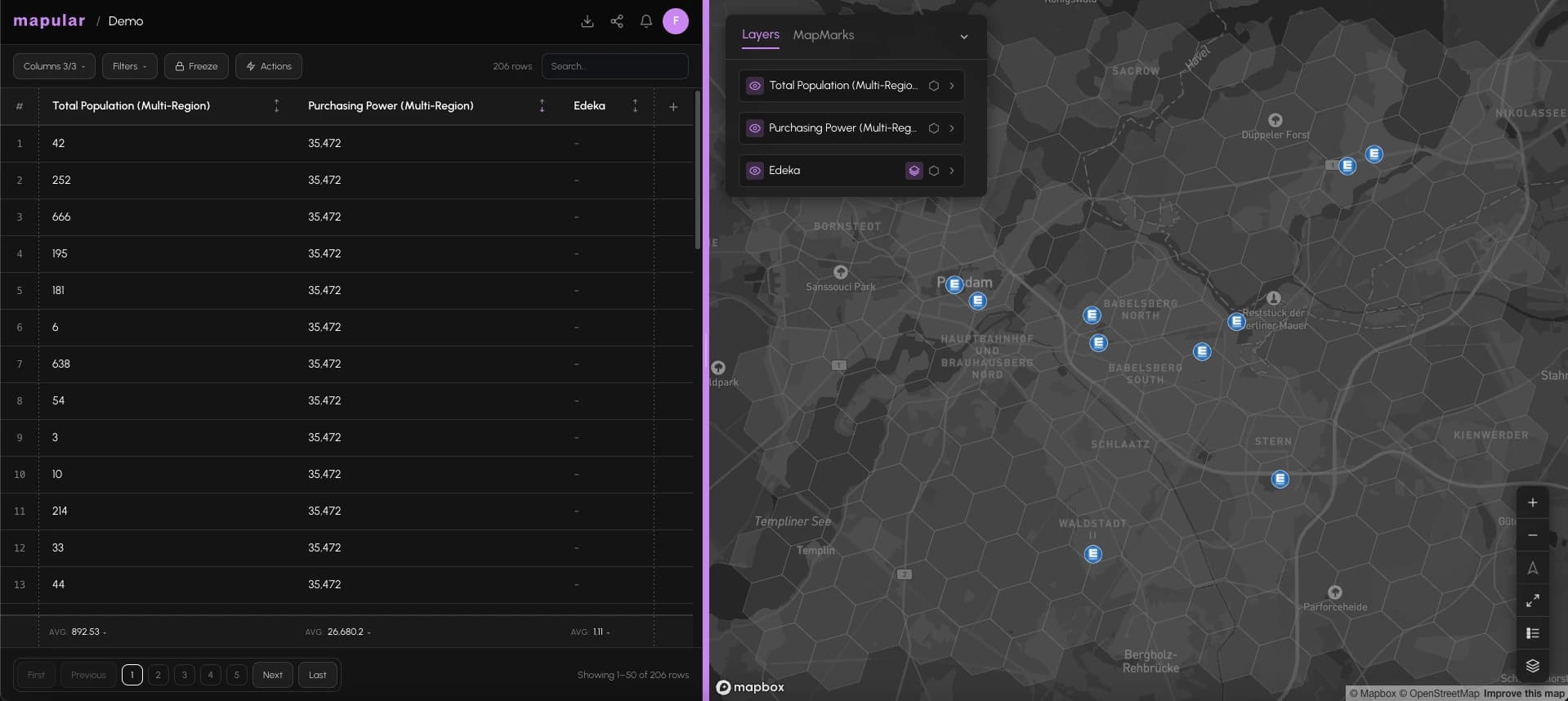
Wenn Sie ein Mapbook öffnen, teilt sich der Bildschirm in zwei Bereiche: die Karte auf der rechten Seite und die Tabelle auf der linken. Sie können den Teiler zwischen beiden Bereichen verschieben, um die Breite anzupassen.
Kartenansicht
Die Karte zeigt Ihre Daten als hexagonales Raster. Jede Hex-Zelle repräsentiert ein geografisches Gebiet. Die Farbe der Zelle kodiert den Datenwert für dieses Gebiet.
Wichtige Steuerelemente in der Kartenansicht:
- Basiskarten-Auswahl: Wechseln Sie zwischen Streets, Satellite, Light, Dark oder einer benutzerdefinierten Mapbox-Style-URL.
- 3D-Umschalter: Wechseln Sie von flacher Farbkodierung zu extrudierten 3D-Hexagonen. Höhere Zellen haben höhere Werte.
- Suchleiste: Geben Sie eine Adresse oder einen Ortsnamen ein, um die Karte dorthin zu navigieren.
- MapMarks: Speichern Sie bis zu 5 benannte Viewport-Lesezeichen, um mit einem Klick zu einem Bereich zurückzukehren.
- Legende: Automatisch generierte Farbskala unten rechts. Aktualisiert sich, wenn Sie eine Series umbenennen.
- Zoom-Steuerung: Zoomen Sie hinein oder heraus, um die H3-Auflösung zu ändern. Das Raster wird beim Hineinzoomen automatisch feiner.
Tabellenansicht
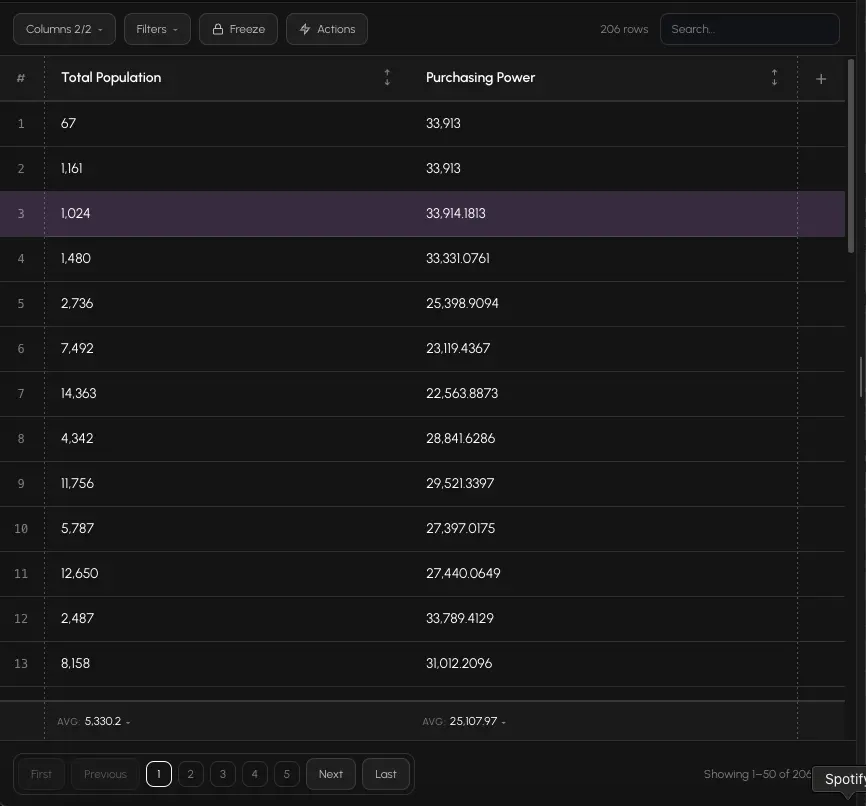
Die Tabelle zeigt dieselben Daten wie die Karte, aber als Zeilen und Spalten.
Sie können:
- Sortieren durch Klick auf den Spaltenheader
- Filtern nach numerischen Bedingungen über die Filtersteuerung
- Suchen über alle sichtbaren Werte mit dem Suchsymbol in der Tabellen-Symbolleiste
- Zeilen auswählen per Klick. Mehrfachauswahl mit Shift+Klick. Ausgewählte Zeilen werden auf der Karte hervorgehoben.
Die erste Spalte zeigt immer den Zeilenindex. Die Tabelle zeigt nur die Zellen, die im aktuellen Kartenausschnitt sichtbar sind.
Die Seitenleiste
Die Seitenleiste (linker Rand der Karte) listet alle Series Ihres Mapbooks auf. Jede Series entspricht einer Spalte in der Tabelle und einer Visualisierungsschicht auf der Karte.
Über die Seitenleiste können Sie:
- Eine Series hinzufügen mit dem +-Button oben
- Series neu anordnen per Drag-and-Drop
- Series-Einstellungen öffnen, um sie umzubenennen, Farben zu ändern oder die Schicht zu konfigurieren
- Sichtbarkeit umschalten, um eine Schicht auf der Karte ein- oder auszublenden
Breadcrumb-Navigation
Der Header zeigt den Namen des aktuellen Mapbooks. Klicken Sie auf das Mapular-Logo, um zur Startseite (der Mapbook-Liste) zurückzukehren.
- 1Öffnen Sie die Startseite durch Klick auf das Logo oben links.
- 2Klicken Sie auf ein Mapbook in der Liste, um es zu öffnen.
- 3Nutzen Sie den Breadcrumb im Header, um zurückzugehen.
- 4Verschieben Sie den Teiler zwischen Karte und Tabelle, um den Platzbedarf anzupassen.
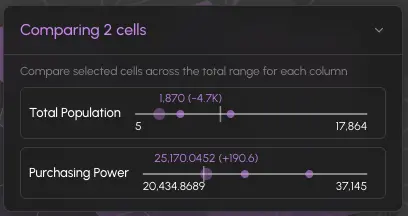
- 5Klicken Sie auf ein Hexfeld auf der Karte, um das Zelldetail-Panel zu öffnen, das alle Werte für diese Zelle anzeigt.