Ein Mapbook teilen
Wie Sie steuern, wer Ihr Mapbook sehen kann: Zugriffsebenen, Share-Links und PDF-Export.
Sie können Ihre Analyse auf verschiedene Arten mit Teammitgliedern oder externen Stakeholdern teilen: durch Festlegen der Zugriffsebene, Erstellen eines Share-Links oder Export eines PDF-Berichts.
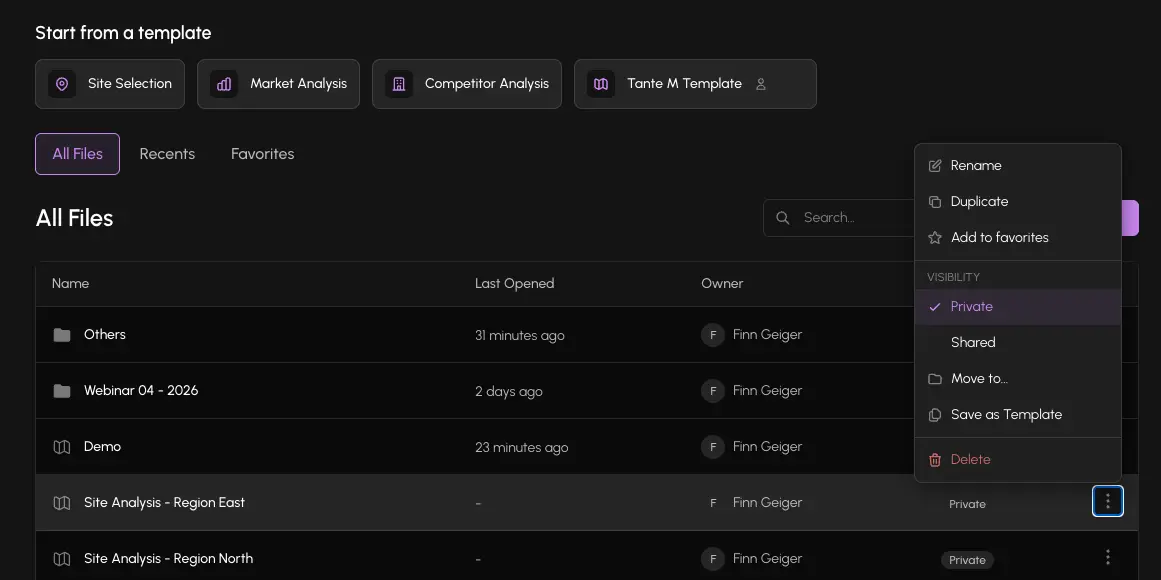
Zugriffsebenen
Jedes Mapbook hat eine von drei Zugriffsebenen:
| Ebene | Wer kann sehen | Wer kann bearbeiten |
|---|---|---|
| Privat | Nur der Eigentümer | Nur der Eigentümer |
| Geteilt | Alle Mitglieder Ihrer Organisation | Nur der Eigentümer |
| Öffentlich | Jeder mit dem Link | Nur der Eigentümer |
Die Zugriffsebene gilt für das Live-Mapbook, nicht für einen Snapshot. Wenn Sie ein Mapbook auf Geteilt setzen, sehen Ihre Teammitglieder es in Echtzeit aktualisiert, während Sie arbeiten.
Öffentliche Links machen Ihr Mapbook für jeden sichtbar, der die URL hat. Nutzen Sie Geteilt für interne Zusammenarbeit. Setzen Sie ein Mapbook nur dann auf Öffentlich, wenn Sie es explizit für externe Parteien zugänglich machen möchten.
Zugriffsebene ändern
- 1Öffnen Sie das Mapbook.
- 2Klicken Sie auf das ...-Menü im Header oder nutzen Sie das Zugangs-Badge im Header.
- 3Wählen Sie die neue Zugriffsebene: Privat, Geteilt oder Öffentlich.
- 4Die Änderung tritt sofort in Kraft.
Share-Links
Share-Links ermöglichen es Ihnen, eine schreibgeschützte Ansicht Ihres Mapbooks an beliebige Personen zu senden, auch außerhalb Ihrer Organisation. Share-Links sind zeitlich begrenzt.
Einen Share-Link erstellen
- 1Öffnen Sie das Mapbook.
- 2Klicken Sie auf den Teilen-Button im Header.
- 3Klicken Sie auf Link erstellen.
- 4Kopieren Sie den Link und senden Sie ihn an den Empfänger.
- 5Im Teilen-Panel können Sie alle aktiven Links anzeigen, kopieren oder löschen, um den Zugriff zu widerrufen.
Empfänger sehen das Mapbook im Schreibschutz-Modus mit identischer Darstellung wie in der Editor-Ansicht. Bearbeitungssteuerungen sind für Link-Betrachter ausgeblendet.
Share-Links sind unabhängig von der Zugriffsebene des Mapbooks. Sie können einen Share-Link für ein privates Mapbook erstellen, ohne es öffentlich zu machen.
PDF-Export
Sie können einen Standortbericht als PDF exportieren. Der PDF enthält:
- Viewport-Statistiken
- Balkendiagramm-Vergleiche
- Gauge-Karten-Raster
- Zellnahaufnahmen und Einzugsgebiets-Karten
- KI-generierte Zusammenfassungen (auf Englisch oder Deutsch)
Zum Exportieren klicken Sie im Mapbook-Menü auf PDF exportieren.
Excel-Export
Sie können die aktuelle Tabellendaten (mit angewendeten Filtern) als Excel-Datei exportieren. Klicken Sie im Mapbook-Menü oder der Tabellen-Symbolleiste auf Excel exportieren.