Was ist ein Mapbook?
Das Grundkonzept hinter dem Mapular-Arbeitsbereich: Was ein Mapbook ist, was es enthält und wie Sie eines erstellen.
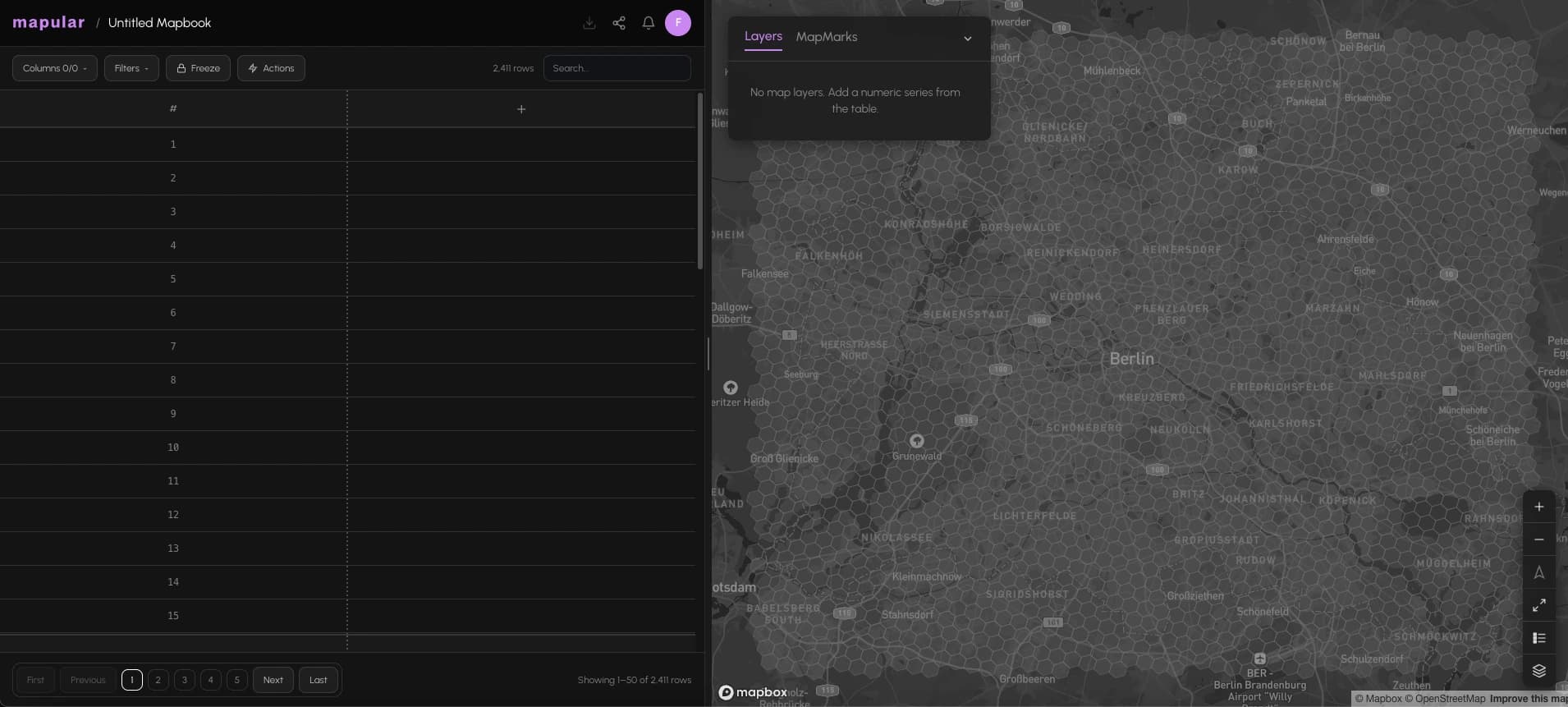
Stellen Sie sich ein Mapbook vor wie eine Tabellenkalkulation. Eine Tabellenkalkulation speichert Ihre Daten in Zeilen und Spalten. Ein Mapbook speichert Ihre Standortdaten in einer Karte und einer Tabelle, nebeneinander.
Jede Analyse in Mapular findet in einem Mapbook statt. Sie können beliebig viele Mapbooks anlegen.
Kernkonzepte
Mapbook
Ein Mapbook ist Ihr Arbeitsbereich für eine bestimmte Analyse. Es hat einen Namen, eine Zugriffsebene und eine Sammlung von Datenschichten, sogenannte Series.
Beispiele, wie Teams einzelne Mapbooks nutzen:
- Ein Mapbook pro Land oder Region
- Ein Mapbook pro Expansionsprojekt
- Ein Mapbook pro Kunde
Mehrere Mapbooks können gleichzeitig in Ihrem Konto existieren. Es gibt kein Limit. Sie könnten eines für Deutschland und ein separates für die Niederlande führen oder eines pro Expansionswelle.
Series
Eine Series ist eine Datenschicht innerhalb eines Mapbooks. Sie kann gebündelte Daten (Demografie, Points of Interest) oder selbst hochgeladene Daten (Ihr Filialnetz, Leads, Verkaufsdaten) enthalten.
Jede Series fügt der Tabelle eine Spalte und der Karte eine Visualisierung hinzu.
Kartenansicht und Tabellenansicht
Jedes Mapbook zeigt zwei Bereiche nebeneinander:
- Kartenansicht: Ein hexagonales Raster Ihrer Daten. Die Farbe (und optional die Höhe) jeder Zelle zeigt den Wert für dieses Gebiet.
- Tabellenansicht: Dieselben Daten als Zeilen und Spalten. Hier können Sie sortieren, filtern und suchen. Ein Klick auf eine Zeile hebt das entsprechende Hexfeld auf der Karte hervor.
Beide Ansichten sind synchronisiert. Klicken Sie auf ein Hexfeld auf der Karte, wird die entsprechende Zeile in der Tabelle hervorgehoben.
So erstellen Sie ein Mapbook
- 1Klicken Sie auf der Startseite auf + Neues Mapbook.
- 2Die Plattform erstellt sofort ein neues Mapbook und öffnet es.
- 3Benennen Sie es, indem Sie auf den Titel im Header klicken.
- 4Fügen Sie Ihre erste Datenschicht über die Schaltfläche Spalte hinzufügen oder die Seitenleiste hinzu.
Mapbook-Verwaltung
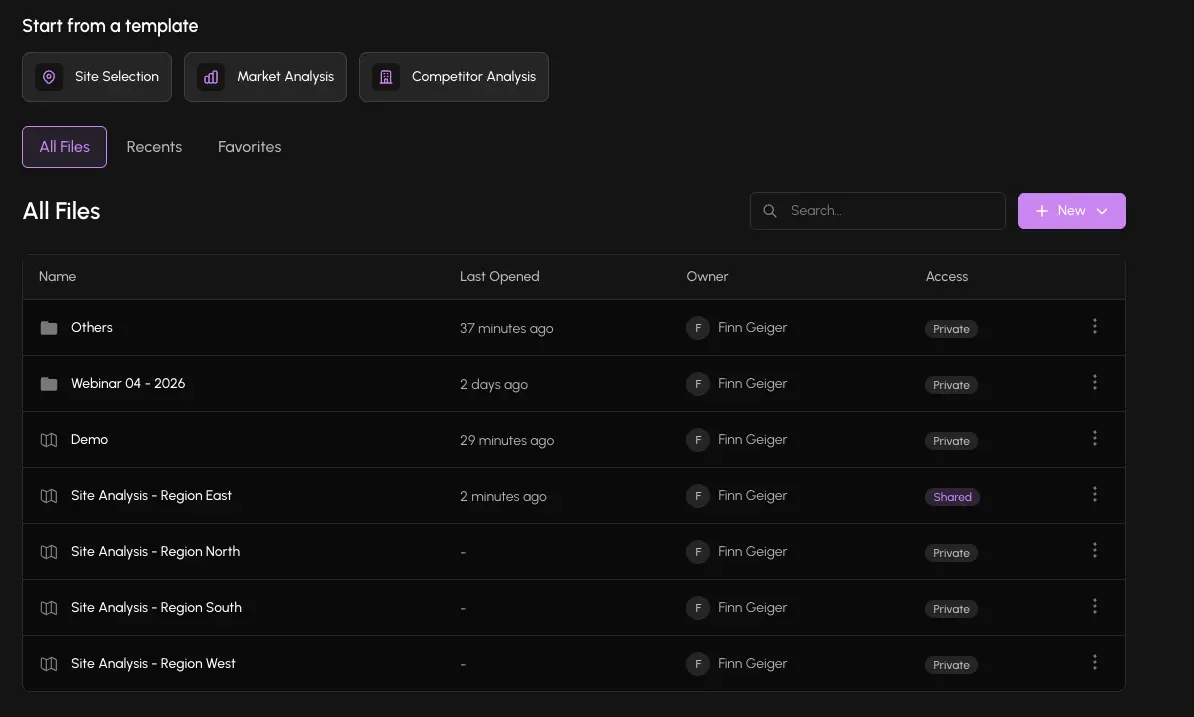
Von der Startseite aus können Sie:
- Ein Mapbook umbenennen, indem Sie im Zeilenmenü „Umbenennen" auswählen
- Ein Mapbook duplizieren, um seine Konfiguration als Ausgangspunkt für eine neue Analyse zu nutzen
- Ein Mapbook löschen (nur Eigentümer, mit Bestätigung)
- Die Zugriffsebene ändern, um festzulegen, wer es sehen kann (Privat, Geteilt oder Öffentlich)
Die Startseite zeigt alle Mapbooks, auf die Sie Zugriff haben, einschließlich der von Ihrem Team geteilten.