Ihre erste Standortanalyse
Schritt für Schritt: Ein Mapbook öffnen, eine Bevölkerungsschicht und eine POI-Schicht hinzufügen und die erste Standortanalyse lesen.
Diese Anleitung führt Sie durch eine vollständige Standortanalyse von Grund auf. Am Ende haben Sie eine Karte, die Bevölkerungsdichte und Lebensmittel-Wettbewerberdichte für ein beliebiges Gebiet zeigt, mit beiden Ansichten in Echtzeit verknüpft.
Was Sie aufbauen werden
Ein Mapbook mit zwei Schichten:
- Bevölkerung aus Deutschland-Demografie
- Lebensmittelwettbewerber aus der POI-Schicht (Supermärkte, Discounter)
Schritt-für-Schritt-Anleitung
- 1Klicken Sie auf der Startseite auf + Neues Mapbook, um einen neuen Arbeitsbereich zu erstellen.
- 2Klicken Sie auf + Spalte hinzufügen, um den Aktionskatalog zu öffnen.
- 3Wählen Sie unter Mapular-Katalog Deutschland Demografie und fügen Sie die Series Bevölkerung hinzu. Klicken Sie auf Hinzufügen.
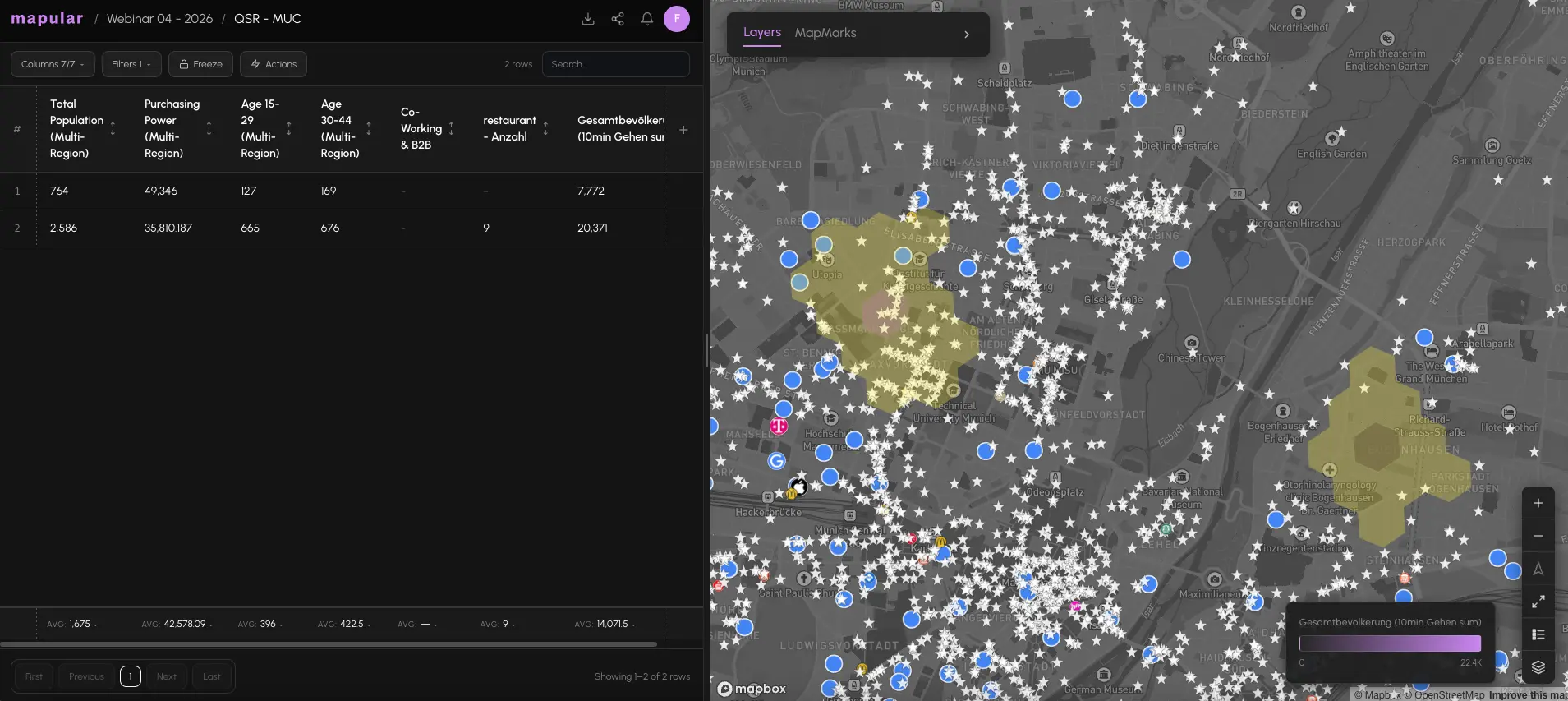
- 4Die Karte füllt sich mit nach Bevölkerung eingefärbten Hex-Zellen. Die Legende unten rechts zeigt die Farbskala.
- 5Klicken Sie erneut auf + Spalte hinzufügen und gehen Sie zum Tab Laden.
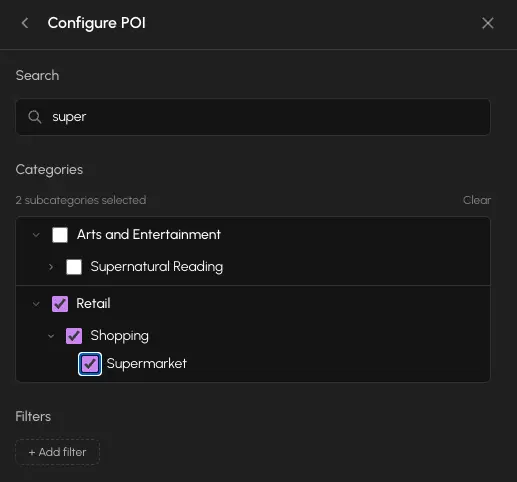
- 6Wählen Sie unter Mapular-Katalog Deutschland POI und öffnen Sie den Kategoriebaum.
- 7Navigieren Sie zur Kategorie Einzelhandel und wählen Sie Supermärkte und Discounter (oder nutzen Sie die Suche, um sie zu finden).
- 8Klicken Sie auf Hinzufügen. Die POI-Schicht erscheint als Anzahl pro Hex-Zelle in der Tabelle und als einzelne Pins auf der Karte.
- 9Schwenken und zoomen Sie die Karte auf das zu analysierende Gebiet.
Die Karte lesen
Sobald beide Schichten aktiv sind:
- Farbe der Hex-Zelle: kodiert den Bevölkerungswert für diese Zelle. Dunklere oder hellere Zellen haben mehr Menschen.
- Punkte auf der Karte: einzelne Wettbewerberstandorte. Dichte Cluster bedeuten hohen Wettbewerb.
- Hex-Zelle mit hoher Bevölkerung und wenigen Wettbewerber-Pins: ein potenzieller weißer Fleck.
Fahren Sie mit der Maus über ein Hexfeld, um einen Tooltip mit allen Werten zu sehen. Klicken Sie auf ein Hexfeld, um das Zelldetail-Panel zu öffnen, das alle Series für diese Zelle aufgeschlüsselt zeigt.
Karte und Tabelle synchronisieren
Tabelle und Karte bleiben automatisch synchron:
- Über eine Tabellenzeile fahren hebt das passende Hexfeld auf der Karte hervor.
- Eine Zeile anklicken wählt sie aus. Die Karte zoomt auf diese Zelle und hebt sie hervor.
- Shift+Klick auf mehrere Zeilen, um mehrere Zellen gleichzeitig zu vergleichen. Ihre Einzugsgebiete überlappen sich auf der Karte.
- Ein Hexfeld anklicken scrollt die Tabelle zu dieser Zeile.
Sortieren Sie die Tabelle absteigend nach Bevölkerung und scannen Sie dann die Liste nach Zellen mit niedrigen Wettbewerberzahlen. Diese Kombination identifiziert in Sekunden Gebiete mit hohem Potenzial und geringem Wettbewerb.
Auf Ihren Bereich filtern
Nutzen Sie Viewport-Filterung, um die Tabelle auf das aktuell auf der Karte Sichtbare zu beschränken. Beim Schwenken und Zoomen aktualisiert sich die Tabelle und zeigt nur die Zellen im aktuellen Ausschnitt.
Das ist nützlich, wenn Sie eine bestimmte Stadt oder einen Bezirk analysieren möchten, ohne durch Tausende von Zeilen zu scrollen.