POI-Schicht
Wie Sie eine Points-of-Interest-Schicht hinzufügen, den Kategoriebaum navigieren, nach Marken suchen und Anzeigeoptionen konfigurieren.
Die POI-Schicht ermöglicht es Ihnen, Points of Interest auf der Karte neben Ihren anderen Daten anzuzeigen. Nutzen Sie sie zur Visualisierung von Wettbewerbern, Einzugsgebietsquellen oder anderen standortbasierten Kategorien.
POI-Daten umfassen 50+ Hauptkategorien in 10 Ländern aus verschiedenen Datenbanken.
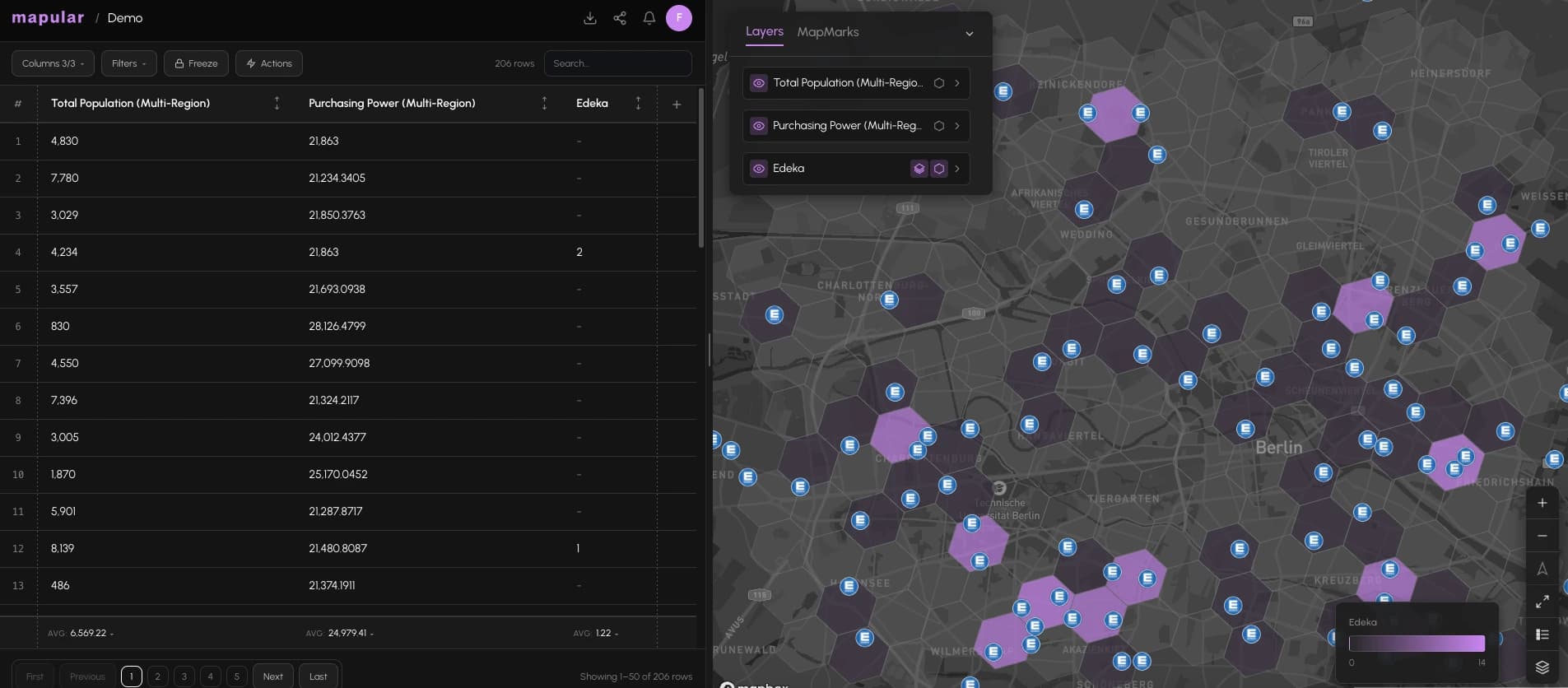
Eine POI-Schicht hinzufügen
- 1Öffnen Sie ein Mapbook und klicken Sie auf + Spalte hinzufügen.
- 2Gehen Sie zum Tab Laden.
- 3Wählen Sie unter Mapular-Katalog den POI-Datensatz für das gewünschte Land (z.B. Deutschland POI).
- 4Der Kategoriebaum öffnet sich. Sie müssen mindestens eine Kategorie auswählen, bevor Sie die Schicht hinzufügen können.
- 5Navigieren Sie zur gewünschten Kategorie oder nutzen Sie die Suche.
- 6Klicken Sie auf Hinzufügen.
POI-Daten werden erst ab einem bestimmten Zoom-Level abgerufen. Ein gelbes Warnzeichen erscheint auf der Schicht, wenn Sie zu weit herausgezoomt sind.
Der Kategoriebaum
Der Baum hat drei Ebenen: primär, sekundär und tertiär. Zum Beispiel: Einzelhandel (primär) → Lebensmittel (sekundär) → Supermarkt (tertiär).
Wenn Sie im Suchfeld tippen:
- Stimmt Ihre Suchanfrage mit einer Kategorie überein, filtert der Baum auf passende Äste.
- Stimmt keine Kategorie überein, zeigt die Suche stattdessen Markenvorschläge (z.B. liefert "Aldi" die Aldi-Marke als Filtervorschlag).
Wählen Sie einzelne Blattknoten, oder wählen Sie eine übergeordnete Kategorie, um alles darunter einzuschließen.
Negationsfilter
Sie können bestimmte Marken oder Werte mit Negationsfiltern aus Ihrer Abfrage ausschließen.
- 1Suchen Sie im POI-Konfigurationspanel die Filter-Pills.
- 2Klicken Sie auf eine Filter-Pill, um sie zu bearbeiten.
- 3Wechseln Sie die Bedingung von enthält zu enthält nicht oder von gleich zu ungleich.
- 4Die Schicht schließt nun Einträge aus, die dieser Bedingung entsprechen.
Dies ist nützlich, wenn Sie alle Supermärkte außer Ihrer eigenen Marke anzeigen möchten.
Anzeigeoptionen
Überlagerungsmodus
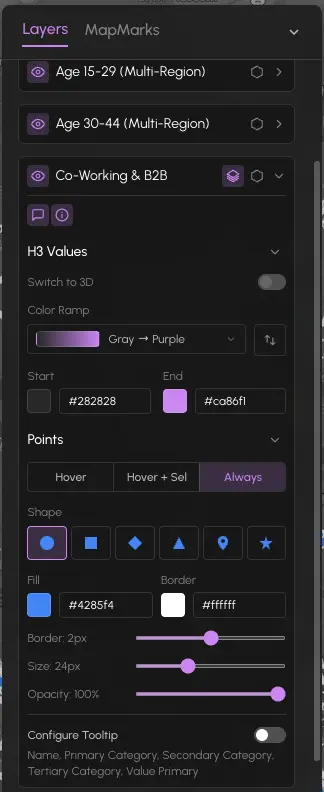
Steuern Sie, wann die POI-Punkte über dem Hex-Raster sichtbar sind:
| Modus | Wann Punkte erscheinen |
|---|---|
| Bei Hover | Nur beim Überfahren einer Hex-Zelle |
| Hover und Auswahl | Beim Überfahren und bei ausgewählten Zellen |
| Immer | Immer sichtbar, unabhängig von Interaktion |
Tooltip-Spalten
Sie können wählen, welche Spalten im POI-Tooltip erscheinen (bis zu 5). Standardmäßig zeigt der Tooltip die tertiäre Kategorie und den OSM-Wert. Öffnen Sie die Schichteinstellungen, um die Checkliste anzupassen.
Markensymbole
Wenn ein Punkt einer bekannten Marke entspricht, zeigt die Karte automatisch das Markenlogo an. Für allgemeine Kategorien erscheint stattdessen ein Kategoriesymbol (Restaurant, Hotel, Bank usw.).
Punktgestaltung
Sie können anpassen, wie einzelne POI-Punkte aussehen:
- Form: Kreis, Quadrat, Raute, Dreieck, Pin oder Stern
- Füllfarbe und Rahmenfarbe
- Größe: 12 bis 48 px
- Deckkraft: 0 bis 100%
Öffnen Sie die Schichteinstellungen und erweitern Sie den Abschnitt Punkte, um auf diese Steuerung zuzugreifen.
Mehrregionale POI
Wenn Ihre Analyse mehrere Länder umfasst, können Sie eine einheitliche mehrregionale POI-Series hinzufügen. Die Series ruft POI-Daten aus allen ausgewählten Ländern ab und zeigt sie zusammen in einer einzigen Schicht an.