Schäden bearbeiten
Leitfaden zur Schadenbearbeitung im Unfallbuch: Nutzungsausfall erfassen, Beteiligte verknüpfen und einen Fall zum Abschluss bringen.
Diese Anleitung erklärt, wie Schadensersatzfälle mithilfe des Zwei-Spalten-Editors bearbeitet werden.
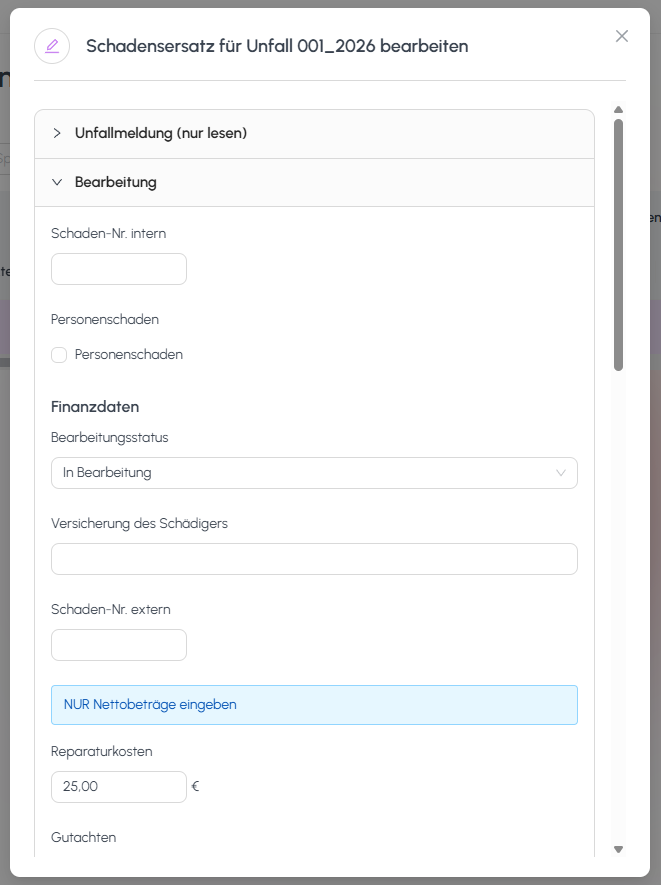
Aufbau der zwei Spalten
Wenn Sie einen Schadensfall zur Bearbeitung öffnen, zeigt der Editor zwei nebeneinander liegende Spalten:
- Unfallmeldung (linke Spalte): die ursprüngliche Unfallmeldung. Diese Spalte ist schreibgeschützt und bleibt exakt so erhalten, wie sie ursprünglich eingereicht wurde.
- Bearbeitung (rechte Spalte): die bearbeitbare Version. Alle Änderungen werden hier vorgenommen; das Original bleibt zu Referenz- und Prüfzwecken unverändert.
Durch die Gegenüberstellung können Sie die Originaldaten einsehen, während Sie die Bearbeitungsdaten erfassen oder korrigieren.
Schadensdaten bearbeiten
In der Spalte Bearbeitung können Sie folgende Felder des Schadensfalls bearbeiten:
- Schaden-Nr.: die vom Versicherer oder dem internen System vergebene Schadennummer.
- Bearbeitungsstatus: der aktuelle Bearbeitungsstatus des Falls.
- Versicherung des Schädigers: die Haftpflichtversicherung des Unfallverursachers.
Finanzdaten erfassen
Der Finanzbereich erfasst alle monetären Aspekte des Schadens:
- Reparaturkosten: Kosten für die Reparatur des Fahrzeugs.
- Gutachten: Kosten des Sachverständigengutachtens.
- Nutzungsausfall: Entschädigung für den Nutzungsausfall (üblicherweise Tagessatz × Anzahl Tage).
- Kostenpauschale: pauschale Bearbeitungsgebühr.
- Sonstige Kosten: alle weiteren Kosten, die nicht durch die obigen Felder abgedeckt sind.
Alle Beträge werden in EUR eingegeben und fließen in die Gesamthöhe des Schadens ein.
Zahlungen und Restforderung verfolgen
- Erfassen Sie eingehende Zahlungen im Abschnitt Zahlungseingänge. Jede Zahlung kann mit Datum und Betrag festgehalten werden.
- Die Restforderung wird automatisch berechnet:
Gesamtschaden − Summe der Zahlungseingänge = Restforderung - Sobald die Restforderung null erreicht, ist der Schaden vollständig reguliert.
Notizen mit Zeitstempel hinzufügen
Nutzen Sie den Notizbereich, um den Fortschritt des Schadens zu dokumentieren:
- Klicken Sie auf Notiz hinzufügen (oder das entsprechende Notizfeld).
- Geben Sie den Notiztext ein.
- Speichern Sie. Die Notiz wird mit automatischem Zeitstempel und Ihrem Benutzernamen abgelegt.
Notizen werden chronologisch angezeigt und können nachträglich nicht mehr bearbeitet werden, wodurch ein zuverlässiger Prüfpfad entsteht.
Noch Fragen?
Kontaktieren Sie das SmartDrive AI Team
Oder schreiben Sie uns an support-smartdriveai@mapular.com