Eine Unfallmeldung erstellen
Schritt-für-Schritt-Anleitung zum Erstellen einer neuen Unfallmeldung: Formular öffnen, Pflichtfelder ausfüllen, Unfallgegner/Zeugen hinzufügen, Fotos und Skizzen hochladen.
Diese Anleitung führt Sie durch das Erstellen einer neuen Unfallmeldung in SmartDrive AI.
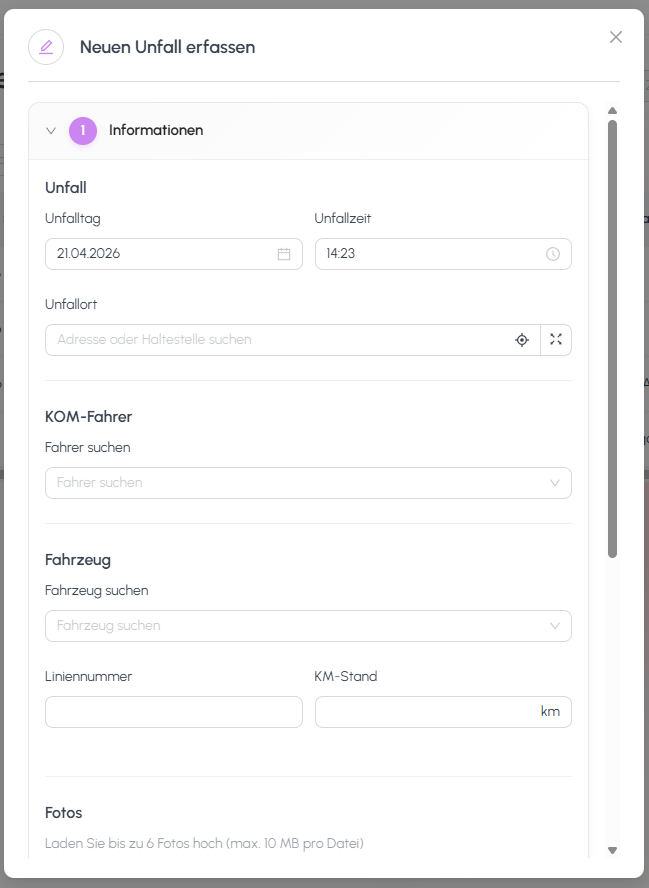
Das Formular "Neue Unfallmeldung" öffnen
- Öffnen Sie in der Hauptnavigation den Bereich Unfallmeldungen.
- Klicken Sie oben rechts auf der Seite auf die Schaltfläche Neue Unfallmeldung.
- Es öffnet sich ein neues Formular, in das Sie alle Unfalldaten eintragen können.
Pflichtfelder ausfüllen
Die folgenden Felder sind für jede Unfallmeldung erforderlich:
- Unfalldatum: Das Datum, an dem sich der Unfall ereignet hat.
- Unfallzeit: Die Uhrzeit des Unfalls.
- Unfallort: Die Adresse oder der geografische Ort, an dem sich der Unfall ereignet hat.
- Fahrer: Der beteiligte Fahrer. Sie können einen vorhandenen Fahrer aus den Stammdaten auswählen oder einen neuen Fahrer eintragen.
- Fahrzeug: Das beteiligte Fahrzeug, ausgewählt aus Ihren Fahrzeug-Stammdaten.
Mit einem Stern (*) gekennzeichnete Felder müssen ausgefüllt sein, bevor die Meldung gespeichert werden kann.
Unfallgegner, Zeugen und Verletzte hinzufügen
Unfallgegner
- Scrollen Sie zum Abschnitt Unfallgegner.
- Klicken Sie auf Unfallgegner hinzufügen.
- Erfassen Sie die Daten des Unfallgegners: Name, Adresse, Kennzeichen, Versicherung und Kontaktdaten.
- Bei mehreren beteiligten Gegenparteien können Sie weitere Unfallgegner hinzufügen.
Zeugen
- Öffnen Sie den Abschnitt Zeugen.
- Klicken Sie auf Zeuge hinzufügen.
- Tragen Sie Name, Adresse und Kontaktdaten des Zeugen ein.
Verletzte Personen
- Öffnen Sie den Abschnitt Verletzte Personen.
- Klicken Sie auf Verletzte Person hinzufügen.
- Erfassen Sie Name, Verletzungsbeschreibung sowie ggf. medizinische und Versicherungsangaben jeder verletzten Person.
Schadensbilder und Handskizzen hochladen
Schadensbilder
- Klicken Sie im Abschnitt Schadensbilder auf den Upload-Bereich oder ziehen Sie die Bilddateien per Drag & Drop hinein.
- Unterstützte Formate: JPG, PNG.
- Sie können mehrere Bilder gleichzeitig hochladen.
Unfallskizze (Handskizze)
- Laden Sie im Abschnitt Unfallskizze eine handgezeichnete oder digitale Skizze des Unfallorts hoch.
- In der Regel ist dies ein Foto einer Papierskizze oder ein Export aus einer Zeichen-App.
Sachschäden
- Wenn außer den Fahrzeugen weitere Gegenstände beschädigt wurden, laden Sie die entsprechenden Fotos im Abschnitt Sachschäden hoch.
Meldung absenden
- Prüfen Sie alle eingegebenen Daten.
- Klicken Sie auf Speichern, um die Meldung zu sichern.
- Die Meldung erscheint in der Liste Unfallmeldungen und kann anschließend weiterbearbeitet werden.
Noch Fragen?
Kontaktieren Sie das SmartDrive AI Team
Oder schreiben Sie uns an support-smartdriveai@mapular.com