E-Mail-Vorlagen konfigurieren
E-Mail-Vorlagen einrichten und bearbeiten, die SmartDrive AI für Schadens-Korrespondenz, interne Benachrichtigungen und Kommunikation mit Beteiligten verwendet.
Diese Anleitung beschreibt, wie Sie E-Mail-Vorlagen für den ausgehenden Schriftverkehr erstellen und pflegen und wie Platzhalter automatisch mit Vorgangsdaten befüllt werden.
Navigation zu Stammdaten > E-Mail-Vorlagen
- Öffnen Sie in der Hauptnavigation den Bereich Stammdaten.
- Wählen Sie den Reiter E-Mail-Vorlagen.
- Es erscheint eine Liste aller vorhandenen Vorlagen, gruppiert nach Verwendungszweck (z. B. Anspruchsschreiben, Erstmeldung an Versicherung, Zahlungserinnerung).
Vorlagen erstellen und bearbeiten
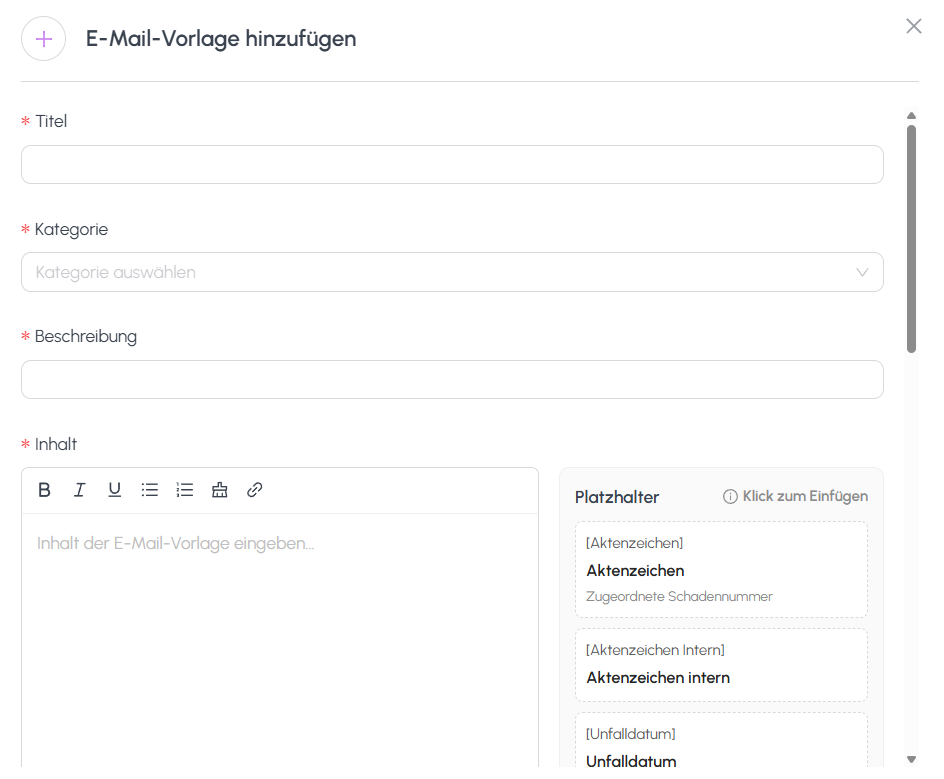
Neue Vorlage erstellen
- Klicken Sie auf Neue Vorlage.
- Vergeben Sie einen Vorlagen-Namen (für die interne Kennzeichnung).
- Legen Sie die Betreffzeile fest.
- Verfassen Sie den Nachrichtentext mit dem Rich-Text-Editor. Formatierungen, Listen und Links lassen sich nach Bedarf einfügen.
- Fügen Sie an allen Stellen Platzhalter ein, an denen Vorgangsdaten dynamisch eingesetzt werden sollen (siehe Liste unten).
- Klicken Sie auf Speichern.
Bestehende Vorlage bearbeiten
- Klicken Sie in der Liste auf die Vorlage.
- Passen Sie Namen, Betreff oder Text an.
- Klicken Sie auf Speichern. Die Änderungen greifen beim nächsten Schreiben, das diese Vorlage verwendet.
Verfügbare Platzhalter
Sie können folgende Platzhalter im Betreff oder im Nachrichtentext verwenden. Beim Versand werden sie durch reale Daten ersetzt.
[Aktenzeichen]: offizielle Aktenzeichen.[Aktenzeichen Intern]: internes Aktenzeichen.[Unfalldatum]: Unfalldatum.[Kennzeichen]: Kennzeichen.[Kennzeichen intern]: internes Kennzeichen / Flottenbezeichnung.[Kennzeichen extern]: externes (öffentliches) Kennzeichen.[Unfallgegner Vorname]: Vorname des Unfallgegners.[Unfallgegner Nachname]: Nachname des Unfallgegners.[Unfallgegner Name]: vollständiger Name des Unfallgegners.[Fahrer Vorname]: Vorname des Fahrers.[Fahrer Nachname]: Nachname des Fahrers.[Fahrer Name]: vollständiger Name des Fahrers.[Kosten]: Gesamtkosten des Schadens.[Quote]: Haftungsquote (in Prozent).
So werden Platzhalter beim Versand mit realen Daten befüllt
- Sobald Sie eine Versandaktion (z. B. An Versicherung senden) auslösen, wird jeder Platzhalter der gewählten Vorlage im aktuellen Vorgang nachgeschlagen.
- Der Platzhaltertext wird direkt durch den tatsächlichen Feldwert ersetzt.
- Dies geschieht serverseitig. Der Empfänger sieht ausschließlich den fertigen, aufgelösten Text und niemals die Platzhalter-Syntax.
Was passiert, wenn ein Platzhalter keinen Wert hat
- Ist das referenzierte Feld im aktuellen Vorgang leer, wird der Platzhalter durch eine leere Zeichenkette ersetzt.
- Der umgebende Text bleibt unverändert. Es entsteht kein Fehler und es bleibt kein Platzhalter im fertigen Schreiben stehen.
- Formulieren Sie Sätze daher so, dass sie auch bei fehlenden optionalen Werten lesbar bleiben (vermeiden Sie z. B. Formulierungen, die nur sinnvoll sind, wenn ein bestimmtes Feld gefüllt ist).
Noch Fragen?
Kontaktieren Sie das SmartDrive AI Team
Oder schreiben Sie uns an support-smartdriveai@mapular.com