Das Dokumenten-Archiv
Wie das fallbezogene Dokumenten-Archiv funktioniert, welche Dateien gespeichert werden, wie weitere Dokumente hochgeladen und wie vergangene Korrespondenz abgerufen wird.
Diese Anleitung beschreibt die Nutzung des Bereichs Dokumente (Dokumentenarchiv) zum Speichern, Vorschauen und Verwalten von Dateien zu Unfallmeldungen.
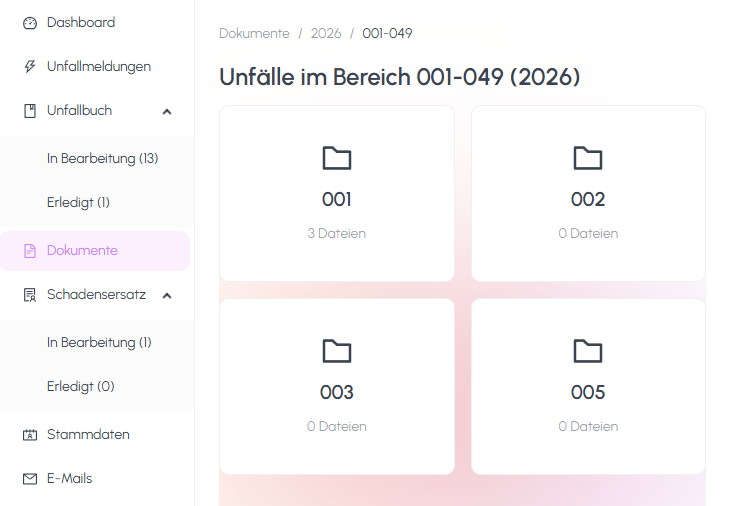
Aufbau der Ordnerstruktur
Das Archiv ist hierarchisch organisiert, damit Dokumente schnell auffindbar sind:
Jahr (z. B. 2026)
  └── Bereich (z. B. 0001–0100)
        └── Meldungs-Ordner (pro Unfallmeldung)
              └── Hochgeladene Dateien
- Jahr: das Kalenderjahr der Unfallmeldung.
- Bereich: eine Gruppierung von Aktennummern (z. B. 0001–0100), damit Ordner nicht zu groß werden.
- Meldungs-Ordner: der Ordner zur einzelnen Unfallmeldung, in dem alle Anhänge dieser Meldung liegen.
Navigieren Sie über den Breadcrumb-Pfad von Jahr über Bereich bis zum einzelnen Meldungs-Ordner.
Dateien hochladen
In einem Meldungs-Ordner können Sie Dateien hochladen, die zur Akte gehören:
- Öffnen Sie den gewünschten Meldungs-Ordner.
- Klicken Sie auf den Upload-Bereich oder ziehen Sie Dateien per Drag & Drop hinein.
- Unterstützte Formate sind unter anderem:
- PDFs: Gutachten, Versicherungsschreiben, unterschriebene Formulare.
- Bilder: JPG, PNG (Fotos, Scans).
- ZIP-Archive: für den gleichzeitigen Upload vieler Dateien.
- Die maximale Dateigröße beträgt bis zu 250 MB pro Datei, sodass auch umfangreiche Scans oder Fotosammlungen hochgeladen werden können.
Dateien direkt im Browser anzeigen
- Klicken Sie auf eine Datei, um die Vorschau zu öffnen.
- PDFs und Bilder werden inline dargestellt, sodass Sie sie ohne Seitenwechsel prüfen können.
- ZIP-Dateien werden mit ihren Einträgen angezeigt, sodass Sie den Inhalt sehen können.
- Für nicht unterstützte Vorschauformate nutzen Sie den Download.
Dateien herunterladen und löschen
Für jede Datei stehen folgende Aktionen zur Verfügung:
- Herunterladen: klicken Sie auf das Download-Symbol, um die Datei lokal zu speichern.
- Löschen: klicken Sie auf das Lösch-Symbol und bestätigen Sie im Dialog. Gelöschte Dateien werden dauerhaft aus dem Archiv entfernt.
Verwenden Sie diese Aktionen mit Bedacht, denn die Dokumente im Archiv können als Nachweis für Versicherungsfälle und rechtliche Zwecke dienen.
Noch Fragen?
Kontaktieren Sie das SmartDrive AI Team
Oder schreiben Sie uns an support-smartdriveai@mapular.com